2段階認証アプリはどれを選ぶ?——機種変更・紛失で詰まないのはどれ
スマホの2段階認証アプリ。機種変更や紛失でログインできなくなるのが怖い。Google・Microsoft・Authy・2FASを、バックアップと復元のしやすさ・対応端末・無料の範囲で正直に並べ、あなたに合う1本を選べるようにまとめました。
機種変更でスマホを新しくした。設定を移して、いざ銀行やSNSにログインしようとしたら、「認証コードを入力してください」。
ところが、そのコードを出すアプリは、古いスマホの中。手元の新しいスマホには、何も入っていない。
これが2段階認証アプリの、いちばん怖い瞬間です。パスワードは合っているのに、最後の6桁が出せずにログインできない。
アプリはどれも同じに見えます。でも、機種変更や紛失のときに「戻せるか」は、アプリごとにかなり違います。今回はそこを軸に、Google・Microsoft・Authy・2FASの4本を正直に並べます。
そもそも2段階認証アプリとは
ログインのとき、パスワードのほかにもう1つ確認する仕組みが2段階認証です。その「もう1つ」を出すのが、認証アプリの役目です。
アプリを開くと、30秒ごとに変わる6桁の数字が並んでいます。この数字を、パスワードのあとに入力する。番号が本人の証明になります。
数字はスマホの中だけで作られ、ネットを通りません。だからSMSより乗っ取られにくい。銀行・SNS・仕事のアカウントで広く使われています。
問題は、この「本人を証明する種」がスマホの中にあることです。スマホを失くせば、種も一緒に消えます。だから選ぶ物差しは、機能の多さではありません。
選ぶ基準は「戻せるか」の一点
見るべきところは、次の3つに絞れます。
- バックアップと復元:新しい端末で、コードをそのまま取り戻せるか
- 別のOSへ移せるか:iPhoneからAndroid(またはその逆)に乗り換えても引き継げるか
- 無料でどこまで:復元やバックアップにお金がかかるか
昔は「認証アプリ=失くしたら終わり」でした。とくにGoogleの認証アプリは、少し前までバックアップがなく、機種変更で泣いた人が多くいます。
いまは事情が変わりました。主要なアプリはバックアップを備えています。だから怖いのは、アプリ選びよりもバックアップをオンにし忘れることです。ここを押さえて、4本を見ていきます。
4本を、正直に並べる
まず一覧です。料金は執筆時点(2026年8月)のもので、あとから変わることがあります。アプリ名を押すと、それぞれの公式ページが開きます。
| アプリ | バックアップ/復元 | マルチデバイス | 対応OS | 無料でどこまで |
|---|---|---|---|---|
| Google 認証システム | Googleアカウントに同期。新端末でログインすれば戻る | 同じアカウントで複数端末に同期 | iPhone・Android | すべて無料 |
| Microsoft Authenticator | クラウドに保存。ただし復元は同じOS内(iPhone→iPhone等) | 移行はバックアップ経由が基本 | iPhone・Android | すべて無料 |
| Authy | 暗号化バックアップ+複数端末で機種変更に強い | 複数端末を同時に使える | iPhone・Android(パソコン版は終了) | すべて無料 |
| 2FAS | iCloud/Google Driveか書き出しファイルで復元 | クラウド経由で複数端末 | iPhone・Android+ブラウザ拡張 | すべて無料・仕組みも公開 |
4本とも無料です。差が出るのは「どう戻すか」と「どの端末に対応するか」。順に補足します。
迷ったらこれ:Google 認証システム
多くの人にとって、いちばん無難な選択です。
Google 認証システムは、Googleアカウントにコードを同期します。新しいスマホでそのアカウントにログインすれば、コードが自動で戻ります。iPhoneでもAndroidでも同じアカウントが使えるので、乗り換えにも困りません。
Googleアカウントは、ほとんどの人がすでに持っています。追加の登録がいらないのが強みです。
同期をオンにするのを忘れずに。ここだけ気をつければ、機種変更で詰まることはまずありません。
仕事のMicrosoft中心なら:Microsoft Authenticator
会社でMicrosoft 365やOutlookを使うなら、こちらが自然です。
Microsoft Authenticatorもクラウドにバックアップできます。iPhoneはiCloud、AndroidはMicrosoftアカウントに保存する形です。
ただし一点、大事な落とし穴があります。復元は同じ種類の端末どうしでしかできません。iPhoneからiPhoneはOK。でもiPhoneからAndroidへは、バックアップから戻せません。
だから「次はAndroidに替えるかも」という人は、これ一本に頼らないほうが安全です。Microsoftのアカウント保護には、いちばんなじみます。
機種変更が多いなら:Authy
スマホをよく替える、複数の端末で使いたい。そんな人に向くのがこれです。
Authyは、暗号化したバックアップと複数端末対応で、昔から乗り換えに強いアプリです。iPhoneとAndroidをまたいでも、同じアカウントでコードを引き継げます。
注意点は、パソコン版(Windows・Mac)が2024年に提供終了したこと。いまはスマホ専用です。パソコンで認証したい人には不向きになりました。
もう1つ、アプリの画面は主に英語です。操作は難しくありませんが、日本語で使いたい人は少し身構えるかもしれません。
全部を自分で握りたいなら:2FAS
無料で、仕組みも公開されていて、バックアップの置き場所を自分で選びたい。そんな人に向きます。
2FASは100%無料のオープンソースです。バックアップは、iCloudやGoogle Driveに置くほか、書き出しファイルとして自分で保存もできます。この書き出しファイルを使えば、iPhoneからAndroidへの引っ越しもできます。
ブラウザ拡張もあり、パソコンのChromeやSafariでもコードを確認できます。
画面は主に英語です。ただ、できることの幅は4本のなかでいちばん広いアプリです。
機種変更で詰むか、助かるか
同じ「バックアップあり」でも、中身は違います。下の図が、4本の違いを一枚にまとめたものです。
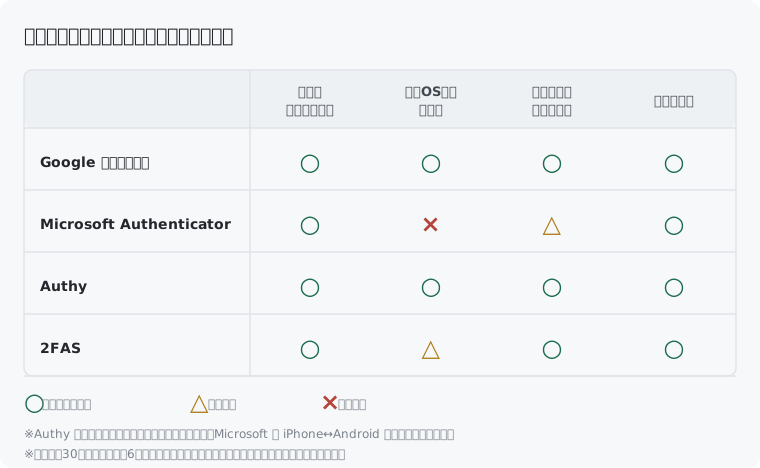
見てのとおり、いまはどれもバックアップを持ちます。分かれ目は、iPhoneとAndroidをまたいで移せるかです。
ここで×が付くのはMicrosoftだけ。iPhoneどうし・Androidどうしなら問題ありませんが、OSを乗り換える予定があるなら、GoogleかAuthyか2FASが安心です。
用途別に、1本を指名する
自分に問う言葉は1つで足ります。「次にスマホを替えるとき、iPhoneとAndroidをまたぐ可能性はあるか?」。それで候補が割れます。名指しでまとめます。
- とくにこだわりがない → Google 認証システム(同期をオンにすれば戻せる)
- 仕事でMicrosoftをよく使い、当分iPhoneのまま → Microsoft Authenticator
- スマホをよく替える・iPhoneとAndroidを行き来する → Authy
- 無料で自由度がほしい・パソコンでも見たい → 2FAS
迷ったら、まずGoogle 認証システムから。日本語で使えて、追加登録もいりません。物足りなくなったら、Authyや2FASに移ればいい、が失敗しにくい順番です。
こういう人は、別の道も考える
認証アプリが向かない場面もあります。
パスワードと認証コードを、ひとつの金庫にまとめたい人。それなら認証専用アプリより、コードも保存できるパスワード管理アプリのほうが楽です。詳しくはパスワード管理アプリの選び方にゆずります。
反対に、機械の操作が本当に苦手で、バックアップの設定まで手が回らない人。その場合は、各サービスが発行する「復旧コード」(紙に控える予備の合言葉)を印刷して保管するだけでも、詰む確率はぐっと下がります。
機種変更の前に、今日やること
最後に、いちばん大事な行動を。アプリ選びより、バックアップをオンにするほうが効きます。
いま使っている認証アプリを開いて、設定にバックアップの項目があるか見てください。オフのままなら、今日オンにする。これだけで、機種変更の事故はほとんど防げます。
あわせて、よく使うサービス1つで「復旧コード」を書き出しておくと万全です。スマホもバックアップも同時に失う、という最悪の場合の保険になります。
所要は数分です。次にスマホを替える日の自分を、今日のうちに助けておきましょう。ほかの選び方はアプリ活用からどうぞ。
Try Today今日からやるチェックリスト
- いま使っている認証アプリに、バックアップ設定があるか確かめる
- オフになっていたら、機種変更の前にバックアップをオンにする
- 予備の復旧コード(各サービスが発行する紙用のコード)を1つ書き出しておく
- iPhoneとAndroidを乗り換える予定なら、両対応のアプリに移しておく
Get Started各アプリの入手先
気になった1本は、公式ページからそのまま開けます。
出典・参考
- Google 認証システムでコードを同期する(Google 公式・日本語)— Google アカウントにログインすれば新しい端末にコードが自動で同期されることを確認(2026年8月時点)support.google.com
- Microsoft Authenticator でアカウントをバックアップする(Microsoft 公式・日本語)— iOS は iCloud、Android は Microsoft アカウントでバックアップし、復元は同じ種類の端末同士でのみ可能なことを確認(2026年8月時点)support.microsoft.com
- Authy(Twilio 公式)— 無料・暗号化クラウドバックアップ・複数端末対応を確認(2026年8月時点)authy.com
- Authy デスクトップアプリの提供終了(Twilio 公式チェンジログ)— Windows・macOS・Linux 版は 2024年3月19日に提供終了、モバイルアプリは継続を確認(2026年8月時点)twilio.com
- 2FAS Auth(公式)— 100%無料・オープンソース、iCloud/Google Drive/書き出しファイルでのバックアップ、iOS・Android・ブラウザ拡張対応を確認(2026年8月時点)2fas.com
この記事は、上記の研究をもとに構成しています。 引用・要約は必要最小限とし、詳細は原典をご確認ください。