タスク管理アプリはどれを選ぶ?——「頭の外に出す」で選ぶ4本を料金と仕組みで比較
やることが多すぎて頭が回らない。タスク管理アプリは機能の多さより、サッと書き出せて「いつやるか」を決められるかで選ぶと続きます。Google ToDo リスト・Todoist・TickTickなど4本を、料金(円)・日本語・仕組みで比べました。
やることが3つ以上たまると、どれから手をつけるかで頭がいっぱいになる。そんな経験はありませんか。
メモアプリに書いてはみたものの、結局そこも見なくなる。頭の中に「あれもこれも」が居座ったまま、目の前の作業に集中できません。
タスク管理アプリは山ほどあります。どれを選べばいいのか、その迷いを「続く選び方」に絞ります。定番の4本を、料金と日本語、仕組みで並べました。
選ぶ基準は「すぐ書けるか」と「いつやるか決められるか」
先に結論です。機能の多さより、「サッと書き出せるか」と「いつやるかを決められるか」で選ぶほうが、頭が軽くなります。
理由は、やり残しが頭に居座る仕組みにあります。マシカンポとバウマイスターが2011年に発表した研究では、片づいていない用事が、無関係な作業に何度も割り込むことが確認されました。
ところが、同じ研究でもう1つ分かったことがあります。「いつ・どこで・どうやるか」を具体的に決めるだけで、その割り込みが消えたのです。
つまり用事は、こなさなくても「やる段取り」を決めた時点で、頭を明け渡してくれます。タスク管理アプリの役目は、まさにこれです。書いて、いつやるかを決める。それを代わりに預かってくれます。
外に預ける効果には、別の裏づけもあります。ストームとストーンの2015年の研究では、覚えておくことを端末に保存すると、次に学ぶ内容の記憶がよくなりました。頭で抱えず外に出すと、他のことに使える余裕が生まれるわけです。
だから見るべきは2つです。1つは、思いついた瞬間にサッと書けて、日付や通知で「いつやるか」を決められるか。もう1つは、普段使っているカレンダーや端末と地続きか。
書き出すこと自体の効き目はやり残しが頭から離れない仕組みにまとめました。ここからはアプリ選びに絞ります。
4本を、正直に並べる
どれもApp StoreかGoogle Playで手に入ります。料金は執筆時点(2026年7月)の日本円で、無料枠や課金はあとから変わることがあります。
| アプリ | 料金(無料枠と有料) | 日本語 | 端末 | 向く人 |
|---|---|---|---|---|
| Google ToDo リスト | 完全無料 | 対応 | iPhone・Android・Web | Googleをよく使う |
| Microsoft To Do | 完全無料 | 対応 | iPhone・Android・Windows | Windows・Outlook中心 |
| Todoist | 無料〜(Pro 有料) | 対応 | iPhone・Android・Web | 多機能で使い込む |
| TickTick | 無料〜(月290円ほか) | 対応 | iPhone・Android・Web | 予定もタイマーも1つに |
金額は変わるので、入れる前に各ストアで確認してください。上の4本を、仕組みごとに補足します。
Googleをよく使うなら:Google ToDo リスト
Google カレンダーやGmailと同じ画面の脇に並ぶ、シンプルなタスク管理です。メールから「これをやる」をそのまま登録できます。
完全無料で、余計な機能がありません。カレンダーに期日を出せるので、「いつやるか」を決めやすいのが強みです。日本語で、iPhone・Android・パソコンから使えます。
凝った管理はできません。まず頭の中を軽くしたい、という入り口に向きます。
Windowsやメール中心なら:Microsoft To Do
OutlookやWindowsと地続きの、無料のタスク管理です。パソコン仕事の合間にサッと開けます。
毎朝「今日やること」を選ぶ「My Day(今日の予定)」があり、抱えたやることを1日ぶんに絞れます。完全無料で、日本語対応。iPhone・Android・Windowsで同期します。
Microsoft のサービスをよく使う人ほど、自然に手になじみます。
多機能で使い込むなら:Todoist
世界中で使われる定番です。「明日18時 買い物」のように書くと、日時を読み取って登録してくれます。入力の速さが持ち味です。
無料でも十分使えますが、リマインダーやラベルが増える有料プラン(Pro)もあります。日本語対応で、iPhone・Android・パソコン・ブラウザまで、端末を選びません。
長く1つのアプリに集約したい人に向きます。
予定もタイマーも1つにしたいなら:TickTick
タスク管理に、カレンダーとポモドーロタイマーまで入った欲張りな1本です。「やること」と「いつやるか」を、同じアプリで完結できます。
無料でも使え、カレンダー表示などが開くプレミアムは月290円ほど。日本語対応で、iPhone・Android・ブラウザで同期します。
タスク・予定・集中タイマーをあちこちに分けたくない人に向きます。
迷ったら、普段の環境で選ぶ
下の図が、状況ごとの選び方です。
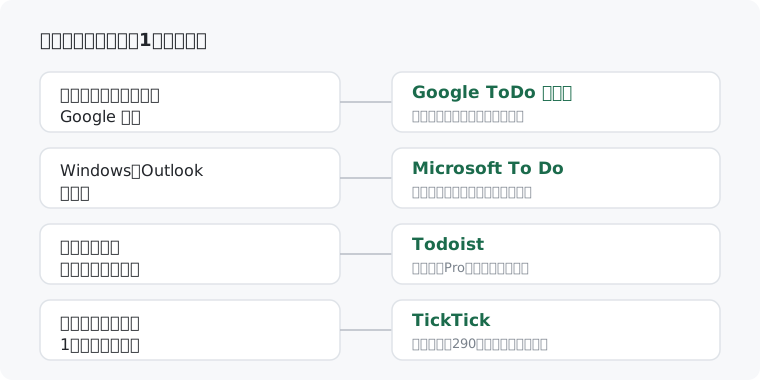
見てのとおり、普段使う環境を決めれば候補は絞れます。名指しでまとめます。
- Googleをよく使う → Google ToDo リスト(無料)
- Windows・Outlookが中心 → Microsoft To Do(無料)
- 端末を選ばず多機能で → Todoist
- 予定もタイマーも1つに → TickTick
迷ったら、まず無料で始められる1本を1週間。合わなければ表から選び直す、が失敗しにくい順番です。
アプリは手段。頭の外に出す仕組みに乗せる
どのアプリも、書き出さなければ意味がありません。研究が示したのは、やることを外に出し、「いつやるか」を決めると、頭が用事から解放されること。アプリは、その書き出しと段取りを代わりに預かる道具です。
だから最初の一歩は軽くていい。今日はまず、頭にある気がかりを全部書き出し、表から無料の1本を入れる。あとはそれぞれに「いつやるか」を1つ決めて、明日の朝ひらいてみてください。合わなければ、表に戻って選び直せばいい。
Try Today今日からやるチェックリスト
- 今ある「気がかり」を、思いつくまま全部書き出す
- それぞれに「いつやるか」を1つだけ決める(日付か時間)
- 普段使うカレンダー・端末に合わせて1本選ぶ
- まず無料で入れ、1週間だけ毎朝ひらく
- 物足りなければ、表に戻って選び直す
出典・参考
- Masicampo, E. J., & Baumeister, R. F. (2011) Consider It Done! Plan Making Can Eliminate the Cognitive Effects of Unfulfilled Goals. Journal of Personality and Social Psychology, 101(4), 667-683.(やり残した目標は頭に割り込むが、いつ・どこで・どうやるかを決めると割り込みが消えると報告)users.wfu.edu
- Storm, B. C., & Stone, S. M. (2015) Saving-Enhanced Memory: The Benefits of Saving on the Learning and Remembering of New Information. Psychological Science, 26(2), 182-188.(覚えておくことを外部に保存すると、次に学ぶ内容の記憶が良くなると報告)pubmed.ncbi.nlm.nih.gov
- Todoist: To Do List & Calendar(Google Play)— 日本語対応・無料/Pro 有料プラン・iPhone/Android/Web を確認play.google.com
- TickTick: To Do List & Calendar(Google Play)— 日本語対応・無料/プレミアム月290円ほか・iPhone/Android/Web を確認play.google.com
- Microsoft To Do: Lists & Tasks(Google Play)— 完全無料・日本語対応・iPhone/Android/Windows/Web を確認play.google.com
- Google ToDo リスト(Google Tasks・Google Play)— 完全無料・日本語対応・Google カレンダー/Gmail 連携を確認play.google.com
この記事は、上記の研究をもとに構成しています。 引用・要約は必要最小限とし、詳細は原典をご確認ください。