Canvas・Artifactsとは——長文とコードは「編集パネル」で育てる
ChatGPTのCanvasとClaudeのArtifactsは、返信とは別に開く編集パネル。長い文章やコードを、その場で直しながら育てられる。何ができて、ふつうのチャットとどう使い分けるかを公式情報から整理した(執筆時点2026年8月)。
報告書の下書きをAIに直してもらうとします。「この段落を短く」「もっと丁寧な言い回しに」と、何度も頼みます。
するとそのたびに、全文が返ってきます。何度もやり取りするうちに、どれが直したあとの最新版か分からなくなります。
コードの手直しでも同じです。少し変えるたびに全体が返ってきて、会話が縦に伸びていきます。
実はChatGPTとClaudeには、この流れを止める仕組みがあります。返信とは別に開く「編集パネル」です。
「編集パネル」とは何か
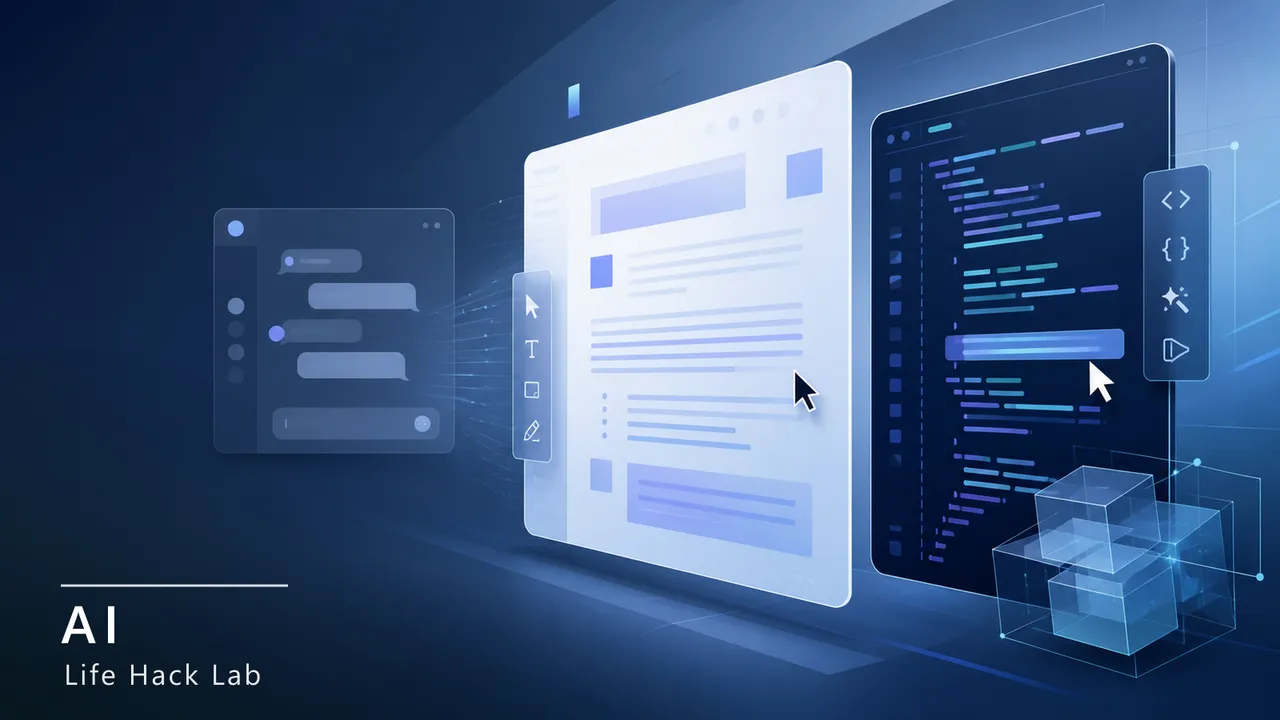
編集パネルとは、チャットの返信とは別の場所に開く作業画面のことです。1つの文章やコードを置いておき、そこを直していきます。
ChatGPTでは、これを Canvas と呼びます。OpenAIの発表記事は、Canvasを「別ウィンドウで開く」もので、書きものやコードの作業をChatGPTと一緒に進める場だと説明しています。
Claudeでは、これを Artifacts と呼びます。公式ヘルプは、Artifactsを「会話とは別の専用ウィンドウで、まとまった独立した成果物を表示するもの」と説明しています。
呼び方は違っても、考え方は同じです。会話とは別の場所に文章やコードを1つ置き、そこを少しずつ直していく。それが共通の考え方です。
下の図が、ふつうのチャットとの違いです。
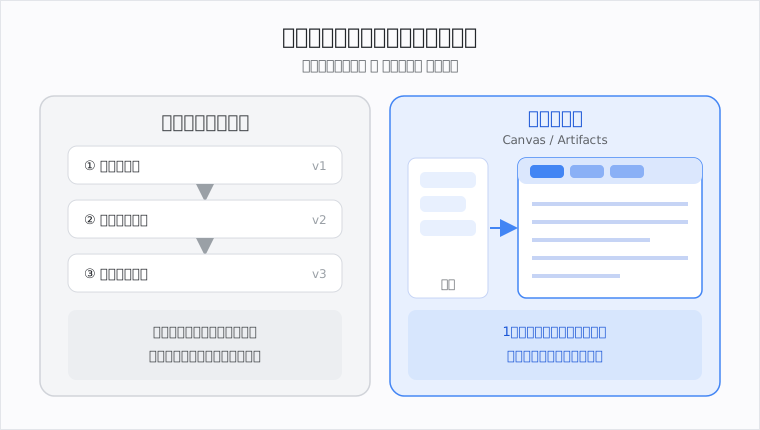
見てのとおり、違いは「本文が流れるか、残るか」です。
いつ開くのか
編集パネルは、たいてい自分から呼ばなくても開きます。
Canvasは、ChatGPTが役に立つ場面だと判断したときに、自動で開きます(OpenAIの発表記事)。自分で「Canvas」を選んで呼ぶこともできます。
Artifactsも自動で開きます。15行を超える、それだけで読めるまとまった内容のときに出ます(公式ヘルプ)。
パネルには、いろいろな種類の中身を出せます。
- 文章(Markdown)
- コードやHTMLのページ
- 図やフローチャートなどの画像(SVG形式)
どんな作業で効くのか
編集パネルが力を発揮するのは、一度で終わらず、何度も直す作業です。
文章の推敲
企画書や報告書の下書き、長いメールの整え。何度も手を入れる文章ほど、編集パネルが向きます。
Canvasには、文章を短くする、長くする、読みやすさを変える、誤字を整えるといった操作がボタンで用意されています。
Claudeでは、文章のうち直したい箇所を選び、「Edit with Claude」を押して指示を出せます。
たとえば結びの一段落だけを選んで、「ここをやわらかい言い方に」と頼む。全文を作り直させずに、その部分だけが直ります。
コードの反復修正
コードは、動かして直しての繰り返しになります。編集パネルは、この往復と相性がいいです。
スプレッドシートの関数や、ちょっとした自動化のスクリプト。試しては直す作業を、1枚のパネルの中で続けられます。
Canvasには、コードのバグを直すショートカットがあります。Artifactsではコードをパネルに置いたまま、その場で動かして結果を確かめながら直せます。
会話の中にコードが何度も流れないので、今どこを直しているのかを見失いません。
表や下書き、図
会議用の比較表、企画のたたき台、手順を示す簡単な図。こうした「作りながら中身が変わっていくもの」も、パネルに1枚置いて育てられます。
ふつうのチャットとの使い分け
では、いつパネルを使い、いつふつうのチャットで済ませるか。
見分け方はシンプルです。
- 編集パネル向き:長い文章、コード、下書き。何度も直すもの
- ふつうのチャット向き:短い答え、アイデア出し、調べ物。一度きりのもの
もう一つ、見落としやすい場面があります。パネルの中身が、最初に考えていた内容からズレてきたと感じたときです。
そのままパネル内で微調整を重ねるより、いったんチャットに移って、前提を伝え直すほうが早く軌道修正できます。
ズレたまま細かい指示を重ねると、パネルの中身がかえって複雑になりやすいからです。
使えるプラン
料金と対応は、執筆時点(2026年8月)のものです。変わりやすいので、始める前に各公式ページで確かめてください。
Canvasは、ChatGPTの機能です。OpenAIは発表時(2024年10月)、まず有料のPlus・Teamの利用者に提供し、試験期間が終わったら無料のFreeの利用者にも広げる予定だと説明していました。現在の対応プランや使える環境は、始める前に公式ヘルプで確かめてください。
Artifactsは、Free・Pro・Max・Team・Enterpriseのすべてのプランで使えます(公式ヘルプ)。ただし公式ヘルプによると、「Capabilities(機能)」の設定で「コードの実行とファイル作成」をオンにしておかないと、Artifactsは表示されません。使う前に、この設定を一度確かめておくと安心です。
なお、GoogleのGeminiにも同じ名前の「Canvas」があり、文章とコードを1つの面で編集できます。使っているAIに合わせて、そのAIのCanvasやArtifactsを使えば大丈夫です。
まとめ
長い文章やコードは、返信の中で流すより、編集パネルで育てるほうが速く整います。
文章やコードを会話とは別の場所に置き、直したい所だけを選んで直す。そこがCanvasとArtifactsの使いどころです。
ChatGPT・Claude・Geminiのどれを選ぶか迷ったら、AIチャットはどれを選ぶ?を読んでください。AIを毎日の作業に組み込む全体像はAI活用にまとめています。
次に長い下書きやコードを頼むとき、開いた編集パネルをそのまま使うところから始めてみてください。
Try Today今日からやるチェックリスト
- 長い下書きやコードを頼み、開いた編集パネルをそのまま使う
- 直したい箇所を選んで「ここだけ直して」と頼む
- 短い答えや調べ物は、ふつうのチャットで済ませる
- 使う前に各公式ページでプランと対応状況を確かめる
出典・参考
- Introducing canvas(OpenAI)— Canvasが書きもの・コード用に別ウィンドウで開くこと、ChatGPTが役立つと判断したとき自動で開くこと、長さ・読解レベルの調整やコードのデバッグのショートカットがあることを確認(2024年10月の発表記事。2026年10月に再確認)openai.com
- What are artifacts and how do I use them?(Claude ヘルプセンター)— Artifactsが会話とは別の専用ウィンドウで、15行超のまとまった成果物(文章・コード・SVG等)を表示すること、範囲選択して直せること、全プランで使えることを確認(2026年8月時点)support.claude.com
- Gemini Canvas(Google 公式)— GeminiにもCanvasがあり、文章とコードを1つの面で編集・共有できることを確認(2026年8月時点)gemini.google
この記事は、上記の研究をもとに構成しています。 引用・要約は必要最小限とし、詳細は原典をご確認ください。