NotebookLM——自分の資料だけを根拠に、AIが出どころ付きで答える
AIに調べ物を頼むと、なめらかでも出どころ不明の答えが返る。NotebookLM(現Gemini Notebook)は、あなたが渡したPDFや資料だけを根拠に、引用付きで答えるAIです。作り話に振り回されない使い方を公式情報からまとめました(無料で利用可・2026年8月時点)。
打ち合わせが30分後に迫っています。手元の社内資料をぜんぶ読む時間はなく、要点だけをAIチャットに聞いてみます。
返ってきた答えは、それらしい。でも、どの資料のどこが根拠なのかは分かりません。このまま会議で引用していいのか、不安が残ります。
原因は、AIが不正確だからではありません。答えの出どころが、見えないだけです。
NotebookLM(現Gemini Notebook)は、あなたが渡した資料だけを根拠に、引用付きで答えるAIです。
NotebookLM は「あなたの資料の中だけ」で答える
まず、正体を一言で。Google の公式ヘルプは、ノートブックとチャットすると「ソースに基づいた根拠のある情報」が返り、答えには「インラインで引用が明記される」と説明しています。
ふつうのAIチャットは、広く学んだ知識の中から答えます。だから返事はなめらかでも、出どころが見えません。
NotebookLM は逆です。あなたが入れた資料の中だけで答え、そのそばに引用(=どの資料のどこから来たか)を付けます。
下の図が、その違いです。
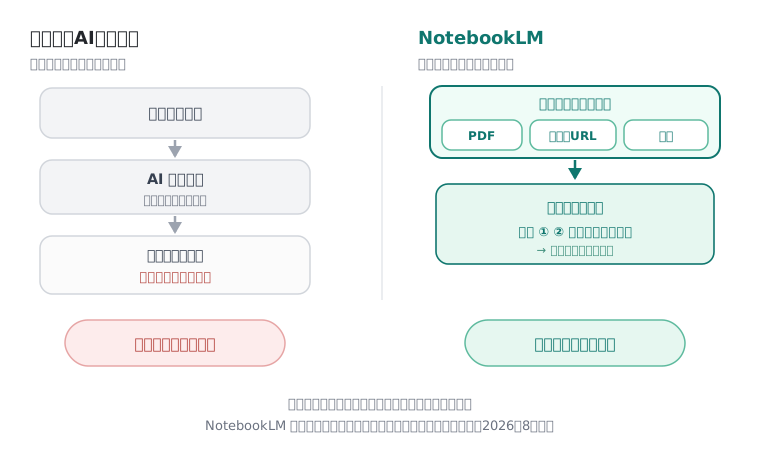
見てのとおり、答えの中身より先に、出どころが見えるかどうかが変わります。
なお、サービス名は「NotebookLM」から「Gemini Notebook」へ変わりました。入り口は notebook.google で、以前の notebooklm.google からも入れます。
画面は日本語にでき、無料で始められます。
チェックリストの使い方
これから、入れる・確かめる・頼む・整理する、の順に見ていきます。全部を一度にやる必要はありません。
まず資料を1つ入れれば、それだけで始められます。あとの項目は、必要になったとき上から足していけば十分です。
この記事の内容は2026年8月時点のものです。画面の名称や場所は更新でよく変わるので、迷ったら末尾の公式ページで今の表示を確かめてください。
① まず、資料を1つ入れたノートブックを作る
最初の一歩は、ノートブックを1つ作り、手元の資料を1つ入れることです。
入れられる資料は幅広く、主に次のようなものが使えます。
- 文書: PDF・Google ドキュメント・Word・テキスト
- ウェブ: ページのURL・公開されている YouTube 動画
- その他: 音声ファイル・貼りつけたテキスト
無料プランでの数の上限も決まっています。
- 1つの資料: 最大50万語まで
- アップロード: 1ファイル200MBまで
- 1ノートブック: 最大50個の資料まで
まずは、いちばん読み返している資料(会議の資料、マニュアル、論文のPDF)を1つ入れてみてください。
② 答えに付く「引用」を必ず開く
ここが、この道具のいちばんの勘どころです。
答えには出どころの引用が付きます。公式は、この引用が「正確性・透明性・信頼性」を担保するためのものだと説明しています。
引用を開くと、資料のどの箇所からその答えが来たのかが分かります。だから鵜呑みにせず、自分の目で確かめられます。
最初の1回は、答えの引用をクリックして、元の文と照らしてみてください。AIの作り話(ハルシネーション)を見抜く習慣と、そのままつながります。
③ 「資料にないことは答えないで」と頼む
NotebookLM は資料の範囲で答える設計ですが、質問の仕方でさらに固くできます。
最初に「この資料に書かれていないことは『資料にありません』と答えて」と一言添えてください。無理な当てずっぽうを減らせます。
これは、AIに「わからない」と言わせる工夫と同じ考え方です。答えられない範囲を、はっきりさせておく。
まずは、質問の前にこの一文を置くことから試してみてください。
④ 長い資料は「概要」や「音声」に整理させる
読み始める前に、地図を作ります。
入れた資料からは、学習ガイド・概要説明資料・音声概要・マインドマップなどを作れます。長い資料の全体像を、先につかめます。
なかでも音声概要(Audio Overview)は、資料を2人のAIが対話する要約音声に変える機能です。Google の発表では日本語を含む50以上の言語に対応しました。通勤中に、耳で資料をさらえます。
長い資料は先に渡しておく発想とも相性がいいはずです。まずは入れた資料で「概要」を1つ作ってみてください。
⑤ 機密を含む資料でも渡せる——学習に使われない
見られたくない資料をAIに渡すのは、不安なものです。
ですが公式ヘルプは、アップロードしたデータは、あなたがフィードバックを送らない限りモデルの学習には使わない、と明記しています。共有しない限り、資料は非公開のままです。
だからこそ、社内資料や契約書のように、正確さが要る調べ物に向いています。
ひとつだけ注意。共有リンクを作ると、その中身は相手にも見えます。共有する前に、渡す範囲を一度確かめてください。
この道具が向く人・向かない場面
NotebookLM は、決まった資料を正確に調べたい人ほど効きます。
社内文書、論文、マニュアル、議事録。出どころをたどれる答えが要る場面で力を出します。
一方で、手元に資料がなく、世の中の一般的な情報を広く知りたいときには向きません。渡した資料の外は、基本的に見ないからです。そこは、ふつうのAIチャットやAIにWeb検索させる方が早く済みます。
まず、いちばん読み返す資料を1つ入れる
今日は、いちばんよく開く資料を1つ入れて、質問を1つしてみてください。
答えの引用を開けば、AIの答えを自分で確かめる感覚がつかめます。それが、作り話に振り回されないための、いちばん確かな一歩です。
画面表示は変わることがあるので、詳しい手順は公式ヘルプで最新を確認してください。ほかのコツはAI活用からどうぞ。
Try Today今日からやるチェックリスト
- 資料を1つ入れて、ノートブックを1つ作る
- 答えに付く「引用」を開いて、出どころを確かめる
- 「資料にないことは答えないで」と最初に頼む
- 長い資料は「概要」や「音声概要」に整理させる
- 機密を含む資料でも渡してよい(学習に使われない)
出典・参考
- Gemini Notebook(旧 NotebookLM)の詳細(Google 公式ヘルプ)— ソースに基づいた根拠のある回答とインラインでの引用表示、アップロードしたデータをフィードバックしない限り学習に使わないこと、80以上の言語対応(対応地域に日本を含む)、ソースから学習ガイド・概要説明資料・音声概要・マインドマップなどを生成できることをまとめた公式ページsupport.google.com
- ソースを追加する(Google 公式ヘルプ)— 対応するソースの種類(PDF・Google ドキュメント/スライド・Word・テキスト/Markdown・CSV・PowerPoint・ウェブ URL・公開 YouTube 動画・音声ファイル・貼り付けたテキストなど)、1つのソースは最大50万語・アップロードは200MBまで、無料ユーザーは1ノートブックあたり最大50ソースという上限をまとめた公式ページsupport.google.com
- 音声概要(Audio Overview)を生成する(Google 公式ヘルプ)— アップロードしたソースを、2人の AI ホストが対話する要約音声に変換する機能の公式説明support.google.com
- NotebookLM の音声概要が日本語を含む50以上の言語で利用可能に(Google 公式ブログ 日本版)— 音声概要の多言語対応と、出力言語の設定が追加されたことを告知した公式発表blog.google
この記事は、上記の研究をもとに構成しています。 引用・要約は必要最小限とし、詳細は原典をご確認ください。