AIにGmail・カレンダーをつなぐ「コネクタ」——コピペの往復をやめる
メールの内容やカレンダーの予定をAIに聞くたび、アプリを開いてコピペしていませんか。ChatGPTとClaudeには、Gmailやカレンダーを直接つないで検索・参照できる「コネクタ」という機能があります。できることと注意点を公式情報からまとめました(執筆時点2026年9月)。
取引先からのメールに、候補日が3つ並んでいる。
いったんGmailを閉じ、カレンダーアプリを開く。3つの日付を、予定と1つずつ照らし合わせる。
空いていた1件を、またGmailに戻ってコピーし、返信を打つ。ここまでで、体感3分。
この程度のやり取りが、1日に何件も重なります。1件3分でも5件なら15分。ひと月の営業日で数えれば、数時間がこれだけで消えている計算です。
こんな「コピペの往復」、実はもう省けるかもしれません。
ChatGPTとClaudeには、Gmailやカレンダーを直接つないで、アプリを開かずに検索・参照できる「コネクタ」という機能があります。できることと、安全に使うコツを公式情報からまとめました。(内容は執筆時点の2026年9月のものです)
「コネクタ」とは——アプリを開かずに中身を見に行く仕組み
コネクタは、AIチャットと外部アプリを直接つなぐ機能です。
これまでは、自分でアプリを開いて中身を読み、必要な部分をコピーしてAIに渡す形でした。コネクタをつなぐと、この手順が省けます。AIが自分でGmailやカレンダーの中を検索し、必要な情報を見つけて答えます。
下の図が、この違いです。
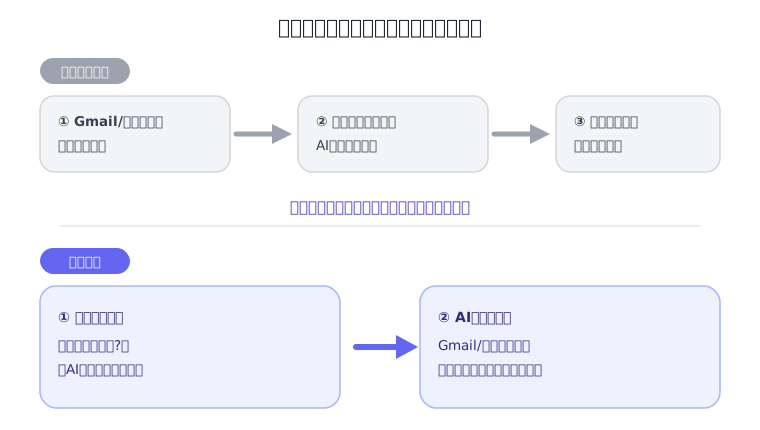
見てのとおり、間に立っていた一手間が消えるだけです。AIができることの幅そのものが変わるわけではありません。
似た発想の機能に、AIを最新の情報につなぐ「検索」があります(ChatGPTとClaudeの検索機能で詳しく解説)。検索が「世の中の情報」につなぐ機能なら、コネクタは「自分のGmail・カレンダー・ドライブ」につなぐ機能です。つなぐ先が違うだけで、考え方は同じです。
何ができる?——ChatGPTとClaude、それぞれの中身
対応するアプリの範囲と、できることはサービスによって違います。
ChatGPT
OpenAIの公式ヘルプによると、GmailやGoogleカレンダー、Google連絡先の「コネクター」は2025年8月に追加されました。
まずProユーザー向けに始まり、数週間のうちにPlus・Team・Enterprise・Eduにも広がりました。
発表は米国時間2025年8月12日(日本時間8月13日)です(ITmedia AI+で確認)。
当初は検索と参照が中心でした。
公式のリリースノートによると、2026年3月に変化がありました。Googleドキュメント・スプレッドシート・スライドの接続が、Googleドライブのアプリに一本化されたのです。
そこから2026年半ば以降、メール送信やファイルの更新といった書き込み系の機能が段階的に加わりました。
ただし2026年8月時点でも、ドライブの編集・共同編集機能の一部はまだ使えないと公式ヘルプに明記されています。
2026年8月には、仕事用と私用など複数のGmailアカウントを同時につなげるようにもなりました。
使えるアプリやできることは、プラン・地域・組織の設定によって変わります。最新の対応状況は、ChatGPTの設定画面で確かめてください(公式ヘルプ)。
Claude
Anthropicの公式ヘルプによると、Gmail・Googleカレンダー・Googleドライブのコネクタは、個人向けプランも含めて使えます。Team・Enterpriseでは、管理者が組織単位で有効にしてから、メンバーが使えるようになります。
できることは幅広いです。Gmailは、自然な文章で検索して読む、下書きを作る、送信・返信・転送するところまで頼めます。
カレンダーは予定の確認だけでなく、作成・変更・削除や、参加者どうしの空き時間探しにも対応します。
ドライブは、ドキュメントやスプレッドシートの中身を読み、Claudeが作ったファイルをそのまま保存できます。
ただし、届かない範囲もあります。Gmailの添付ファイルの中身までは読めません(件名や日時などのメタデータのみ)。ドライブも本文のテキストだけを読み、画像やコメント・提案は見ていません。
2026年9月時点のざっくり比較
ここまでの内容を、表に整理します。
| 観点 | ChatGPT | Claude |
|---|---|---|
| 個人向けプランでの利用 | Plus以上で順次対応(2025年8月〜) | 個人向けプランも含めて利用可 |
| 送信・削除などの書き込み | 2026年6月以降、段階的に追加 | 当初から対応(既定でユーザーの承認が必要) |
| 添付ファイル・埋め込み画像 | 公式ヘルプに個別の明記なし | メタデータのみ・画像は非対応と明記 |
| 複数アカウントの同時接続 | 2026年8月に対応 | 公式ヘルプに個別の明記なし |
表から見えるのは、「読む」から入って「書く」を後から広げたChatGPTと、最初から書き込みまで一通り揃っていたClaudeという、機能を積み上げてきた順番の違いです。優劣の話ではなく、今どこまで自動化されているかの目安として見てください。
どちらから始めるか迷ったら
普段どちらのAIをよく使っているかで、決めて構いません。
ふだんChatGPTで調べ物や下書きが中心なら、Gmailの検索・参照から試すのが無理がありません。書き込み系は後から広がってきた機能なので、まず「読む」用途で慣れるのに向いています。
ふだんClaudeで資料作成まで任せているなら、最初からカレンダーの予定変更や、ドライブへのファイル保存まで試す余地があります。送信・削除は既定で承認が必要なので、いきなり自動で動きすぎる心配はありません。
どのコネクタを、どの仕事に割り当てるか
つなげるからといって、全部つなぐ必要はありません。仕事ごとに、効くコネクタは違います。
割り当てを決める軸は3つ。情報がどこにあるか・どれくらいの頻度で変わるか・人に見せてよい中身かです。
日々書き換わる情報は、カレンダーとGmailに集まります。今週の会議、取引先との往復メール、動いた締め切り。
「来週、A社と全員が空いている時間は?」と聞けば、参加者の予定を突き合わせて返ってくる。
日程調整の往復メールが、ここで一番減ります。
一度作れば残っていく情報は、ドライブにあります。過去の議事録、稟議の書式、経費精算のルール。
「先月の定例の議事録から、決まった宿題だけ抜き出して」「立て替え精算の上限が書いてあるファイルは?」——こうした社内ドキュメント探しは、フォルダを掘る手間が消えます。
スプレッドシートの中身を読ませて、数字の要点だけ拾わせることもできます。
人に見せてよい中身かどうか——この軸だけは、便利さと別の物差しで決めます。AIにデータを渡すのは、その中身を社外のサービスに預けるのと同じです。
顧客の個人情報や、まだ公開していない契約の条件は、つなぐ前に一度立ち止まる。
つないだデータを学習に使わせない設定があるので、接続する前にその状態になっているか公式ヘルプで確かめてください。
迷ったときの目安はひとつ。開くのが面倒なアプリからつなぐと、効果を一番はっきり感じられます。
① まず、対応アプリを確認する
対応アプリの一覧は、AIごとに置き場所が違います。
ChatGPTは設定の「Apps」(外部アプリやコネクタの一覧)から見られます。Claudeはチャット画面の「+」か、設定の「Customize」内のConnectorsから確認できます。
名称や場所は更新で変わるので、迷ったら公式ヘルプで最新の表示を確かめてください。
まずは、対応アプリの一覧を眺めるだけで十分です。
② Gmailかカレンダー、まず1つだけをつなぐ
いちばんよく使うアプリを1つだけ選んでつなぎます。
いきなり全部つなぐ必要はありません。Gmailだけ、カレンダーだけ、という始め方で十分です。つなぐと、Googleのログイン画面が出て、許可する範囲を自分で選べます。
最初の1回は、「今週の予定を教えて」と聞いてみてください。アプリを開かずに答えが返ってくる感覚を、まず1つの用途で試します。
③ 送信・削除は「承認が必要」なままにする
危険度の高い操作、つまり送信や削除の扱いです。
Claudeの公式ヘルプによると、メールの送信・返信・転送や、ドライブでの共有・移動・ゴミ箱送りには、既定でユーザーの承認が要ります。実行前に内容を見せ、こちらが認めてから動く仕組みです。
この既定は、慣れないうちは変えないでおくのが無難です。承認なしで自動実行する設定に切り替えられる場合もありますが、使いこなしてからで遅くありません。
④ 添付ファイルや画像は、自分の目でも確かめる
コネクタにも「見えていない範囲」があります。
先に触れたとおり、Gmailの添付ファイルはメタデータしか読めず、ドライブの画像・コメント・提案も対象外です。大事な判断をするときほど、この抜け漏れに気をつけてください。
添付ファイル付きのメールや、画像入りの資料をもとに判断したいときは、そこだけ自分の目で開いて確認する。コネクタに任せきりにしない一線を、自分で引いておくと安心です。
⑤ 使わなくなったら、接続を切る
ChatGPTは設定の「Apps」、Claudeは「Customize」内のConnectorsから、いつでも接続を解除できます。使わなくなったアプリをつないだままにしておくのは、鍵を掛け忘れた部屋を放置するのと同じです。
月に一度、つないでいるアプリの一覧を見直す習慣にすると安心です。
この機能が向かない場面
会社のメールが厳格な管理下にあり、自分の判断ではアプリを追加できない職場もあります。Team・Enterpriseでは管理者の許可が前提なので、勝手にはつなげません。
共有のPCや、ログインしたままの端末も、コネクタとは相性が良くありません。家族や同僚がその画面を使えば、あなたのメールやカレンダーがそのまま見える状態になるからです。
そうした環境では、無理につなげず、必要なときだけ内容をコピーして渡す、これまでのやり方のままでも構いません。
まず、1つだけつないでみる
今日、よく使うAIの設定を開いて、コネクタの一覧を眺めてください。
Gmailかカレンダーのどちらか1つだけを選んでつなぎ、「今週の予定を教えて」と聞いてみる。それだけで、コピペの一手間が消えます。
送信や削除は、まだ自分の確認を求める設定のままにしておけば、大きな失敗は起きません。
AIを日々の作業に組み込む考え方はAIを使う作業の土台、前提を渡す基本はカスタム指示でAIの前提を一度だけ設定にまとめています。AI活用の全体像はAI活用の柱からどうぞ。
Try Today今日からやるチェックリスト
- 設定でコネクタ一覧を開き、対応アプリを確認する
- Gmailかカレンダー、まず1つだけをつなぐ
- 送信・削除は「承認が必要」な設定のままにする
- 添付ファイルや画像は、自分の目でも確かめる
- 使わなくなったら、設定から接続を切る
出典・参考
- Use Google Workspace connectors(Claude 公式ヘルプ)— Gmail・Googleカレンダー・Googleドライブのコネクタが個人向けプランも含めて利用できること、Team・Enterpriseは組織の管理者が有効化すること、送信・共有・削除などの操作は既定でユーザーの承認を求めること、Gmailの添付ファイルの中身は読めずメタデータのみであること、ドライブは本文テキストのみを抽出し埋め込み画像は処理しないことを確認(執筆時点2026年9月)support.claude.com
- Apps in ChatGPT(OpenAI 公式ヘルプ)— 外部アプリを会話の中から検索・参照できる「アプリ(コネクタ)」の仕組み、接続はプラグインディレクトリから対象アプリを開きConnectを選ぶ手順、切断は設定のAppsから行えること、利用できるかはアプリ・プラン・地域・ワークスペース・役割・モデル・利用画面によって変わることを確認help.openai.com
- Google app for ChatGPT – Data controls FAQ(OpenAI 公式ヘルプ)— 接続したGmail・カレンダー・ドライブなどGoogleアプリのデータは、会話がフィードバックとして送られた場合や自分で貼り付け・アップロードした場合などの例外を除き汎用モデルの学習には使わないこと、「Improve the model for everyone」をオフにすればアプリのデータはモデル改善に使われないことを確認help.openai.com
- ChatGPT — Release Notes(OpenAI 公式ヘルプ)— 2025年8月にGmail・Googleカレンダー・Google連絡先のコネクター(β)を追加したこと、2026年3月に既存のGoogle系ファイルコネクタをGoogleドライブのアプリへ一本化したこと、2026年6月にメール送信、8月にドライブのファイル更新など書き込み系の機能が段階的に加わった(同時点でも一部のドライブ編集・共同編集機能は未提供と明記)こと、2026年8月に複数アカウントを同時に接続できるようになったことを確認help.openai.com
- ChatGPT、GPT-5に新モード追加 GmailやGoogleカレンダーとの連携も強化(ITmedia AI+)— Gmail・Googleカレンダー・Google連絡先のコネクター(β)がまずProユーザーに提供開始され、数週間以内にPlus・Team・Enterprise・Eduへ展開されたこと、発表日(米国時間2025年8月12日・日本時間8月13日)を確認itmedia.co.jp
この記事は、上記の研究をもとに構成しています。 引用・要約は必要最小限とし、詳細は原典をご確認ください。