クリップボード履歴の使い方——Win+Vと無料アプリで、コピペの往復をなくす
住所をコピーして貼り、電話番号をコピーして、また住所に戻る。この往復は、クリップボード履歴で消せます。Windowsの標準機能Win+Vから、Clibor・Ditto・Maccyなど無料アプリ、スマホの現実まで、無料でどこまで使えるかで整理しました。
住所をコピーして貼る。次に電話番号をコピーして貼る。また住所に戻って、もう一度コピーする。
この往復は、ふつうのコピーが「1つしか覚えない」ことから起きています。新しく写した瞬間に、前の内容は消えます。
クリップボード履歴を使うと、直前にコピーした複数が残ります。写し直さず、一覧から選んで貼るだけです。
この記事は、Windows・Mac・スマホ別に、無料でどこまで使えるかを正直に並べます。
履歴があると、何が変わる?
使い方は変わりません。ふだんどおりコピーするだけです。違うのは、貼るときに「さっきの」「3つ前の」を選べる点です。
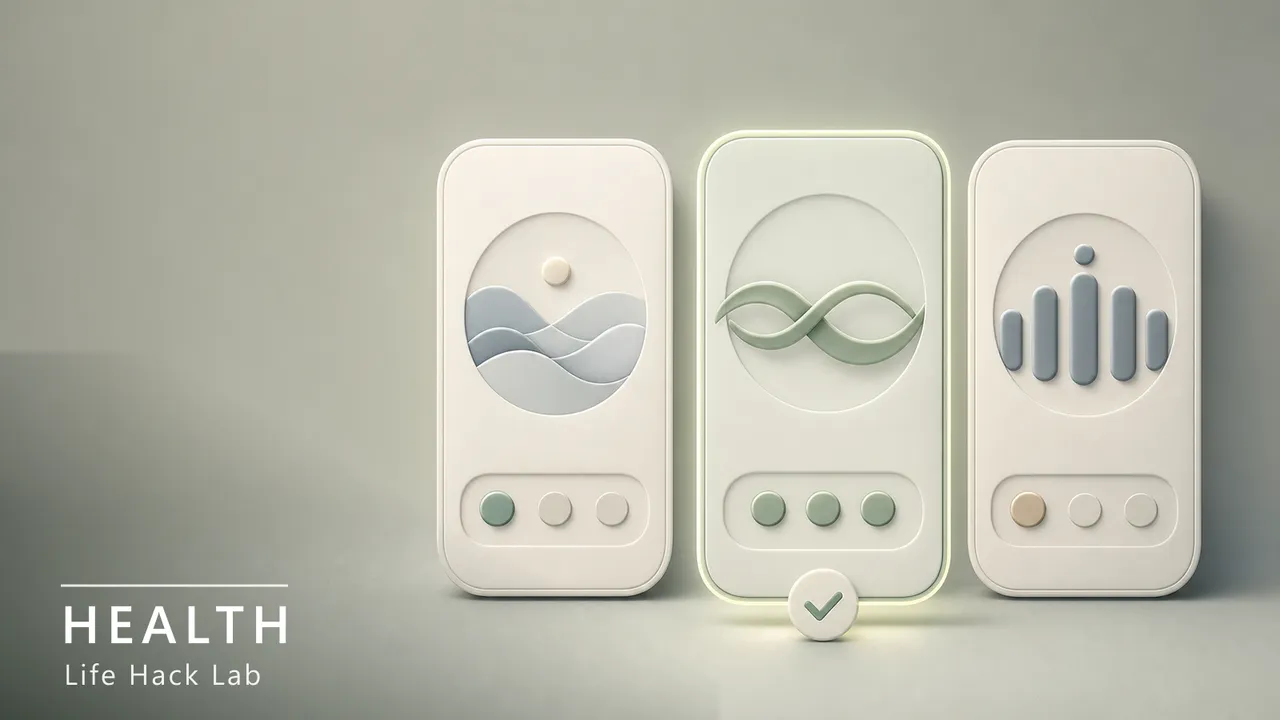
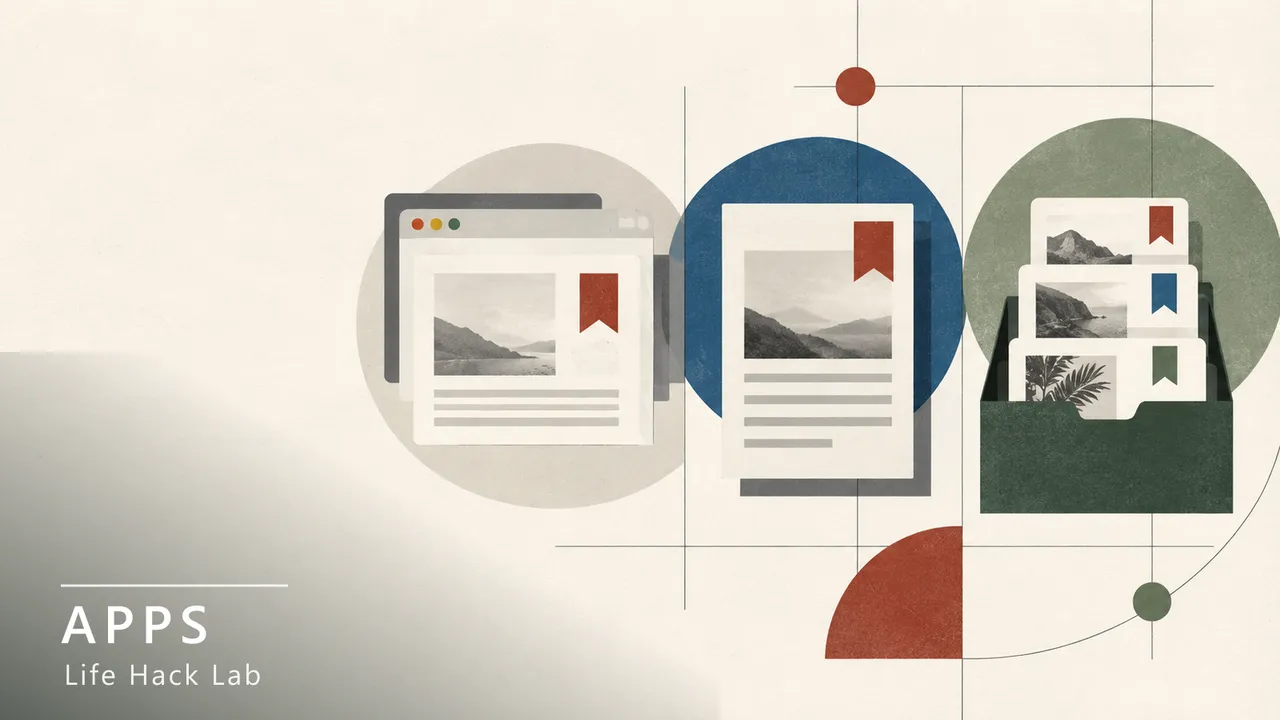
下の図が、その違いです。
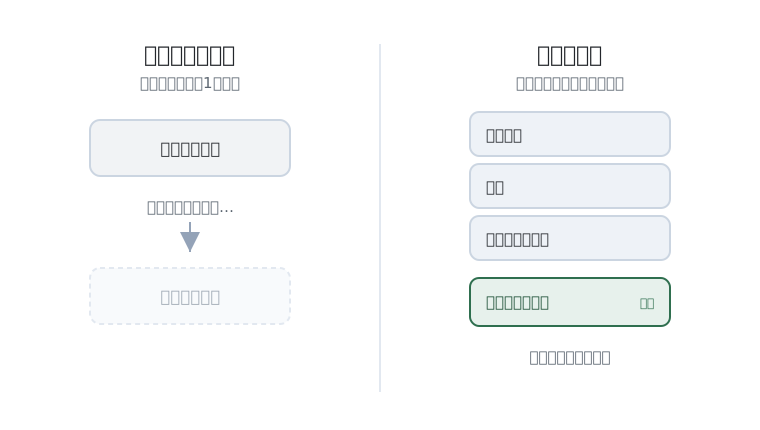
左は1つで上書き、右は積み重なる。見てのとおり、写し直しの手間が丸ごと要らなくなります。
覚える・写し直す手間を道具に預けるこの考え方は、心理学で認知のオフロードと呼ばれます。
効く場面は、たとえばこの3つです。
- 資料から数字を3か所拾い、まとめて別の表に貼る
- 同じ会社名と担当者名を、メール数通に貼り分ける
- 調べた文章の断片を、あとで1つの文書に集める
どれも「コピーしてすぐ貼る」のではなく、集めてから貼る作業です。履歴の出番はここです。
Windows:まず標準の Win+V
Windowsなら、アプリを入れる前にこれを試します。
Windows ロゴキー + V を押すと履歴が開きます。初回だけ「オンにする」を選べば、以降のコピーが残ります。
Microsoft公式で確認できた仕様は、次のとおりです。
- 残るのは直近25項目まで
- 再起動すると、ピン留めした項目以外は消える
- 1項目は4MBまで。テキスト、HTML、画像に対応
- Microsoftアカウントでサインインすれば、デバイス間の同期も選べる
使い方のコツは、よく使う文をピン留めすることです。自分の住所やメールの挨拶を固定しておけば、再起動しても残ります。
料金はかかりません。追加の購入なしで、全機能が無料です。
Windowsで物足りなくなったら:Clibor と Ditto
Win+Vで困るのは、たいてい次の2点です。25件を超えて残したい。履歴から文字で探したい。
そのときの無料の選択肢が、次の2つです。
Cliborは、日本の個人開発者が作る完全無料のフリーソフトです。公式サイトによると、Windows 10・11に対応し、履歴は最大1万件まで残せます。定型文の登録もでき、日本語の情報が多いのが強みです。
Dittoは、Windows専用のオープンソース(GPL-3.0)です。公式リポジトリによると、テキスト・画像・HTMLを保存し、ログインやクラウドは不要です。WinGetやMicrosoft Storeからも入れられます。
どちらも、常駐して裏で動くアプリです。入れるのは、Win+Vの25件で実際に足りなくなってからで十分です。
Mac:標準の履歴はない。無料アプリを1つ
Macには、標準のクリップボード履歴がありません。履歴を使うなら、アプリを入れます。
- Maccy: 呼び出して数文字打つと、履歴が絞り込まれる。MITライセンスで、macOS 14以降。公式サイトから無料で入る
- Clipy: 履歴に加えて、定型文(スニペット)も呼び出せる。無料のオープンソースで、macOS 13以降。公式サイトから入手
履歴が多くなるほど、目で探すより検索が速くなります。探す使い方ならMaccy、定型文も一緒に使いたいならClipyが向きます。
スマホの現実:Androidは履歴あり、iPhoneは1つだけ
スマホは、PCほど自由ではありません。
Androidは、Gboardを使っていればキーボードにクリップボードの履歴があります。ただしGoogleの案内では、固定していないコピーは既定で約1時間で消えます。残したいものは、長押しして固定します。
iPhoneには、標準の履歴がありません。MacやiPadとの間でコピーを受け渡せるユニバーサルクリップボードはありますが、残るのは最新のコピーだけです。
つまり、スマホで「集めてから貼る」をやるなら、Androidのピン留めを使うか、PCに移して作業するのが現実的です。
端末で選ぶ
役目は同じなので、選ぶ物差しは機能の数ではなくいちばん使う端末です。
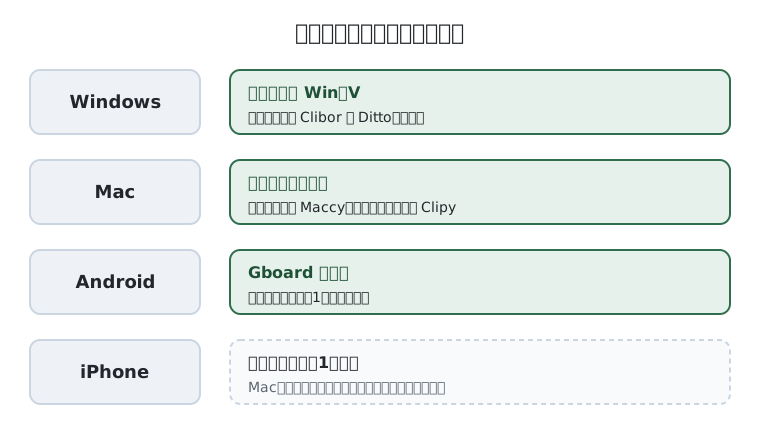
料金と範囲を並べると、こうなります。執筆時点(2026年10月)の確認で、あとから変わることがあります。
| ツール | 端末 | 無料でどこまで | 履歴の量 |
|---|---|---|---|
| Win+V(標準) | Windows 10/11 | 全機能が無料 | 25件 |
| Clibor | Windows 10/11 | 全機能が無料 | 最大1万件 |
| Ditto | Windows | 全機能が無料 | 公式に上限の記載なし |
| Maccy | Mac(macOS 14以降) | 全機能が無料 | 検索で絞り込み |
| Clipy | Mac(macOS 13以降) | 全機能が無料 | 履歴と定型文 |
どれも、ここで挙げた機能は無料で使えます。迷ったら、Windowsは Win+V、Macは Maccy から始めて大丈夫です。
使う前に、押さえておくこと
履歴は便利ですが、残るのはコピーしたもの全部です。
パスワードやカード番号をコピーすると、それも履歴に並びます。画面を人に見せる場面や、PCを貸す場面では、先に履歴を消しておきましょう。機密を頻繁に扱うなら、パスワード管理アプリのように専用の金庫に任せるほうが安全です。
もう1つ。毎回同じ文を貼るだけなら、履歴より定型文のほうが向きます。ユーザー辞書への登録や定型文アプリと、役割で使い分けてください。
- 履歴: その場でコピーしたものを、あとで選ぶ
- 定型文: 前もって登録した文を、数文字で呼び出す
今日の一手
Windowsの人は、いま Win+V を押して「オンにする」を選んでください。10秒で終わります。
そのあと、次に「同じものを2回コピーしそうになった」場面で、履歴から選んでみる。それが最初の1回です。
Macの人は、Maccyを1つ入れる。それだけで、同じ往復が消えます。
ほかの時短の工夫は、アプリ活用の歩き方にもまとめています。
Try Today今日からやるチェックリスト
- Windowsなら Win+V を押し、初回だけ「オンにする」を選ぶ
- Macなら Maccy か Clipy を入れ、呼び出すショートカットを覚える
- よく使う住所や定型文は「固定(ピン留め)」して残す
- パスワードなど見られたくない情報は履歴に残さない
Get Started各アプリの入手先
気になった1本は、公式ページからそのまま開けます。
出典・参考
- クリップボードの使用(Microsoft サポート)— Win+Vで履歴を開く。履歴は25項目まで、再起動でピン留め以外が消える、1項目4MBまで、Microsoftアカウントでのデバイス間同期に対応することを確認(2026年10月時点)support.microsoft.com
- Clibor(公式・作者サイト)— 完全無料のフリーソフト、Windows 10/11対応、コピー履歴は最大1万件、定型文の登録に対応することを確認(2026年10月時点)chigusa-web.com
- Ditto(GitHub公式リポジトリ)— Windows専用、GPL-3.0のオープンソース、テキスト・画像・HTMLを履歴に保存、ログインやクラウド不要、WinGet・Microsoft Storeからも入手可能であることを確認(2026年10月時点)github.com
- Maccy(公式)— MITライセンスのオープンソース、macOS 14以降、入力して履歴を検索できることを確認(2026年10月時点)maccy.app
- Clipy(公式)— 無料のオープンソース、macOS 13以降、コピー履歴とスニペット(定型文)に対応することを確認(2026年10月時点)clipy-app.com
- Gboardコミュニティガイド(Google運営ドメイン上のコミュニティ回答)— 固定していないコピーは既定で約1時間で消える、固定すれば残ることを確認(2026年10月時点)support.google.com
- ユニバーサルクリップボード(Apple サポート)— 条件を満たしたAppleデバイス間でコピーを受け渡せる。履歴ではなく、最新のコピーだけが残ることを確認(2026年10月時点)support.apple.com
- Risko, E. F. & Gilbert, S. J. (2016) Cognitive Offloading. Trends in Cognitive Sciences, 20(9), 676-688.(覚える・処理する仕事を外の道具に預ける「認知のオフロード」の総説)samgilbert.net
この記事は、上記の研究をもとに構成しています。 引用・要約は必要最小限とし、詳細は原典をご確認ください。