ユーザー辞書に定型文を登録する——毎回打つ挨拶や住所を、数文字で呼び出す
メールの挨拶、住所、電話番号、決まり文句。同じ言葉を毎日、何度も打ち直しています。数文字の「よみ」に登録しておけば、あとは呼び出すだけ。スマホもパソコンも、最初から入っている機能で今日から設定できます。
「いつもお世話になっております」。今日、何回打ちましたか。
自分の住所や電話番号を、申込みフォームのたびに最初から入力していませんか。
決まった挨拶、決まった署名、決まった返信。中身はほぼ同じなのに、指は毎回ゼロから打ち直しています。
これは、タイピングが遅いからではありません。同じ入力を、道具に一度も覚えさせていないだけです。
数文字の「よみ」に、長い文をしまっておく
やり方の芯は1つです。よく打つ文を、短い「よみ」とセットで辞書に登録しておく。
たとえば「おせ」と打って変換すると「いつもお世話になっております。」が出てくる。「じゅうしょ」で、郵便番号から建物名まで丸ごと出てくる。
やっているのは、変換辞書に自分の言葉を足すことだけです。新しいアプリは要りません。
なぜ、これで軽くなるのか。
心理学では、頭で抱えていた作業を外の道具に肩代わりさせることを、認知の外部化(cognitive offloading)と呼びます。カナダとイギリスの研究者が2016年にまとめた解説では、予定をスマホのリマインダーに入れる行為などが、その代表例として挙げられています。
定型文の登録も、同じ仲間です。
「あの住所、どう書くんだっけ」「署名の順番はどうだったか」を毎回たどり直す手間を、辞書に預けてしまう。指の動きも、数十文字ぶんが数文字で済みます。
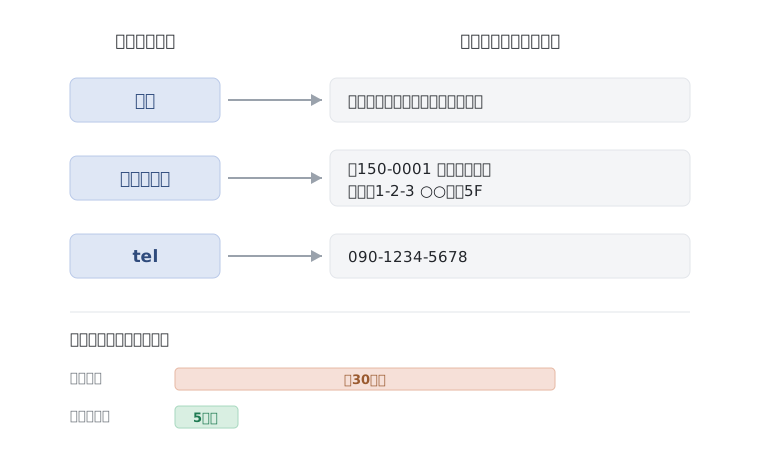
見てのとおり、打つのは数文字。残りは辞書が出してくれます。
お使いの端末で登録する
どれも、端末に最初から入っている機能です。使っている端末のところだけ読んでください。
登録するのは、いつも「単語」と「よみ」の2つ。「単語」に出したい文、「よみ」に短い読みを入れる。それだけです。
Windows のパソコン
画面右下の入力アイコン(「あ」か「A」)を右クリックし、「単語の追加」を選びます。
「単語」に出したい文、「よみ」に短い読みを入れて登録。まとめて整理したいときは、同じメニューの「ユーザー辞書ツール」を開きます。
Mac
メニューバーの入力メニュー(「あ」など)をクリックし、「ユーザ辞書を編集」を選びます。
「入力/読み」によみ、「変換/語句」に出したい文を入れて「追加」。よみは32文字まで、語句は64文字まで入ります。
iPhone / iPad
「設定」→「一般」→「キーボード」→「ユーザ辞書」と進みます。
右上の「+」をタップし、「単語」に出したい文、「よみ」に短い読みを入れて「保存」。同じApple IDなら、Macとも共有されます。
Android
キーボード(Gboard)の設定を開き、「単語リスト」→「単語リスト」と進んで、右下の「+」を押します。
入口は端末によって少し違うので、「単語リスト」という言葉を目印に探してください。あとは単語とよみを入れるだけです。
何を登録すると効くか
一度きりの文より、これから何度も打つ文を選ぶと効きます。
- 挨拶と締め(「おせ」→お世話になっております/「よろ」→よろしくお願いいたします)
- 自分の住所・郵便番号・電話番号・メールアドレス
- メールの署名(名前・所属・連絡先をひとまとめに)
- 変換しにくい取引先名や、自分の名前の珍しい読み
- よく使う顔文字や記号
コツは、よみの付け方です。
よみが普通の言葉だと、ふだんの入力で勝手に顔を出して邪魔になります。「じゅうしょ」のように短くても日常で単独では打たない読みか、頭に記号を1つ付けた読みにすると、狙ったときだけ出てきます。
登録しすぎると、かえって邪魔になる
便利だからと、何十個も一気に登録しないでください。
多すぎると、どのよみに何を入れたか自分で忘れます。まずは、いちばんよく打つ数個から。使ってみて、足りなければ足す順番がうまくいきます。
パスワードや、人に見られたくない情報は登録しない。変換候補に出てしまい、端末を貸したときに露見します。覚える負担を道具に預ける話は、パスワードを覚えるのをやめるでも別の角度から書いています。
そして、向かない場面もあります。
相手の名前や日付が毎回変わる文は、固定の登録だと結局どこかを直すことになります。その場合は、変わらない骨組みだけを登録して、可変の部分は手で足す。全文を1つに詰め込もうとしないのがコツです。
登録が増えてきたり、日付を自動で入れたくなったりしたら、定型文アプリに移る手もあります。
道具で毎日の手間を削るほかの工夫は、アプリ活用の歩き方でもまとめています。
完璧に揃えようとしなくて大丈夫です。いちばんよく打つ文を1つだけ、今すぐ辞書に入れてみてください。次に同じ場面が来たとき、数文字で出てくる軽さが、そのまま答えになります。
Try Today今日からやるチェックリスト
- 使っている端末で「ユーザ辞書」か「単語リスト」の登録画面を開く
- まず1つだけ登録する。いちばんよく打つ挨拶文を短い「よみ」に割り当てる
- よみは2〜3文字で、ふだんの変換で誤爆しないものにする
- 住所・メールアドレス・電話番号・定番の締め文を、続けて足していく
- 1週間使い、邪魔なよみや出てこないよみだけ直す
出典・参考
- Risko, E. F. & Gilbert, S. J. (2016) Cognitive Offloading. Trends in Cognitive Sciences, 20(9), 676-688.samgilbert.net
- Microsoft 日本語 IME(単語の登録・ユーザー辞書ツール/Microsoft 公式サポート)support.microsoft.com
- iPhoneでユーザ辞書に単語を登録する(Apple 公式サポート)support.apple.com
- Macの日本語ユーザ辞書を編集する/使用する(Apple 公式サポート)support.apple.com
- Gboard の単語リストに単語を登録する(Android 公式)android.com
この記事は、上記の研究をもとに構成しています。 引用・要約は必要最小限とし、詳細は原典をご確認ください。