
Web会議ツール比較——Zoom・Google Meet・Teams・LINE
Web会議ツールのZoom・Google Meet・Microsoft Teams・LINEを、無料の時間・人数の上限で正直に比較。仕事の打ち合わせにも、離れた家族との通話にも、目的から1つ選べます。
取引先から「では Zoom で」と言われて、自分は入れていないと気づく。無料でつないで話し込んだら、40分ちょうどで画面がふつっと切れる。
Web会議でつまずくのは、たいていこの2つです。「相手が使っているアプリ」と「無料で話せる時間」。
道具はZoom・Google Meet・Microsoft Teams・LINEと多めです。ただ、選ぶ基準はこの2つに「話す人数」を足した3点でほぼ決まります。
離れた家族との通話も、仕事の打ち合わせも、この3点で1つに絞れます。
決め手は、人数と時間と「相手のアプリ」
高機能なツールを細かく比べる必要はありません。ふだんの会議で見るのは、次の3つです。
- 何人で話すか(人数の上限に引っかからないか)
- 何分になりそうか(無料の時間で足りるか)
- 相手はどのアプリを持っているか(アプリなしでも入れるか)
そもそも、メールで済ませず通話にする価値はあります。声のあるやりとりは、文字のメッセージより「つながった」と感じやすいからです。
しかも人は、その差を事前に小さく見積もりがちだと分かっています(Kumar & Epley 2021)。
「メールでいいか」と迷ったときこそ、通話の道具を1つ持っておくと役立ちます。
無料のまま、何分・何人まで話せるか
先に全体像です。料金と上限は2026年8月時点の各公式ページの値です。
| ツール | 無料の会議(3人以上) | 最大人数 | 有料の入口 | 日本語 |
|---|---|---|---|---|
| Zoom | 40分まで | 100人 | Pro 月2,000円ほど〜 | 対応 |
| Google Meet | 60分まで | 100人 | 月800円/人〜 | 対応 |
| Microsoft Teams | 60分まで | 100人 | 月599円/人〜 | 対応 |
| LINE | 時間制限なし | 500人 | 無料のまま | 対応 |
表のいちばん下、LINEの行は、無料で時間の制限がなく、人数の桁も違います。
LINE は、日本で広く使われているアプリです。グループのビデオ通話は最大500人、時間の制限もなく無料。相手もLINEを使っているなら、追加の手間はほぼありません。
Google Meet は、Googleアカウントがあればブラウザだけで使えます。相手はアプリを入れず、送られたリンクを開くだけで参加できる。3人以上の会議は60分までです。
Microsoft Teams は、職場や学校がMicrosoftを使っているなら自然な選択です。無料でもグループ会議は60分、1対1なら最大30時間まで話せます。
Zoom は、大人数の勉強会やセミナーの定番で、録画や画面共有が安定しています。ただし無料は40分でいったん切れる。長く使うなら有料のPro(月2,000円ほど)で制限が外れます。
相手が持っているアプリから、逆算する
下の図が、場面ごとの早見表です。
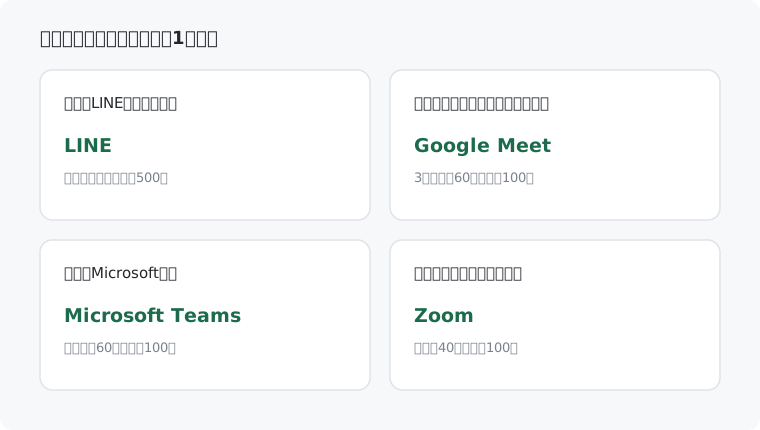
判断がぶれるのは「相手が何を使うか」と「時間と人数」です。
- 離れた家族や友人と、時間を気にせず話したい → LINE
- アプリを入れず、リンクを送るだけで集まりたい → Google Meet
- 職場や取引先がMicrosoft中心 → Microsoft Teams
- 大人数で、録画や投票も使いたい → Zoom(40分に注意)
まずは、近い1つから試してください。
LINEでは間に合わない会議もある
手軽なLINEにも、苦手な場面があります。
- LINEは画面に一度に映るのが最大6人。大人数の顔を一覧で見たいときは他が向きます。
- LINEは相手もLINEアカウントが必要。持っていない相手には、リンクで入れるGoogle Meetが楽です。
- 無料の時間制限は「切れたら入り直す」で続けられます。ただ、長い会議が多いなら、はじめから有料のほうが楽です。
料金や上限は変わることがあります。最新は表のリンク先(各公式ページ)で確認してください。
次の打ち合わせで、相手にひとこと聞く
いちばん早いのは、始める前に「会議は何を使っていますか」と相手に聞くことです。相手がZoomならZoom、指定がなければリンクで招けるGoogle Meetか、身近なLINE。これで大きく外しません。
聞けたら、その無料版を1つ入れて、次の予定で一度つないでみてください。最初の1回さえ越えれば、次からは迷いません。
会議の前後の道具もそろえると、打ち合わせは楽になります。
会議の前は、時間を先にカレンダーへ置いておくと押さえやすい。やり方は タイムブロッキングをカレンダーアプリで実装する と カレンダーアプリの選び方 にまとめました。
会議の最中は、メモを手で追うと話に集中できません。音声入力・文字起こしツール に任せると残しやすい。
終わったあとは、「やること」を タスク管理アプリ に移すと抜けません。会議の合間に通知で気が散るなら スマホの通知を集中モードで束ねる が使えます。
道具えらび全体の見取り図は アプリ活用の歩き方 にあります。
Try Today今日からやるチェックリスト
- よく話す相手が何を使っているかを、まず思い出す
- その会議が何分になりそうかを見積もる(無料の時間で足りるか)
- アプリを入れられない相手がいるなら、リンクで入れるものを選ぶ
- 録画・画面共有・大人数が要るかを確認する
- 無料版を1つ入れて、次の予定で一度使ってみる
Get Started各アプリの入手先
気になった1本は、公式ページからそのまま開けます。
出典・参考
- Zoom 料金プラン(公式)— 無料のBasicは1回40分まで・最大100人、有料のProで時間制限が外れ最大30時間を確認(2026年8月時点)zoom.us
- Google Meet の会議時間・参加人数の上限(Google 公式ヘルプ)— 無料の個人アカウントは3人以上の会議が最長60分・最大100人、有料は最長24時間を確認(2026年8月時点)support.google.com
- Google Workspace 料金(公式)— Business Starter が月800円/ユーザーからを確認・日本語対応(2026年8月時点)workspace.google.com
- 無料の Microsoft Teams(Microsoft 公式・日本)— 無料はグループ会議が最大60分・最大100人、1対1は最大30時間を確認・日本語対応(2026年8月時点)microsoft.com
- Microsoft Teams プラン比較(Microsoft 公式・日本)— Teams Essentials が月599円/ユーザー・会議は最大30時間・最大300人を確認(2026年8月時点)microsoft.com
- LINE グループ通話の使い方(LINE 公式ガイド)— グループのビデオ通話は最大500人・時間制限なし・無料、画面に一度に表示できるのは最大6人を確認(2026年8月時点)guide.line.me
- Kumar, A., & Epley, N. (2021) It's surprisingly nice to hear you. Journal of Experimental Psychology: General, 150(3), 595-607.(声のあるやりとりは文字より「つながった」と感じやすく、人はその差を事前に小さく見積もりがちと示した研究)kumar-amit.com
この記事は、上記の研究をもとに構成しています。 引用・要約は必要最小限とし、詳細は原典をご確認ください。