スマホの通知を『集中モード』で束ねる——割り込まれない時間を、OSの標準機能でつくる
作業中にスマホが光るたび、集中が途切れて戻すのに時間がかかる。中断は仕事を速くする代わりに、焦りと疲れを増やすと研究は示します。iPhoneとAndroidの標準機能で通知を絞る手順にまとめました。
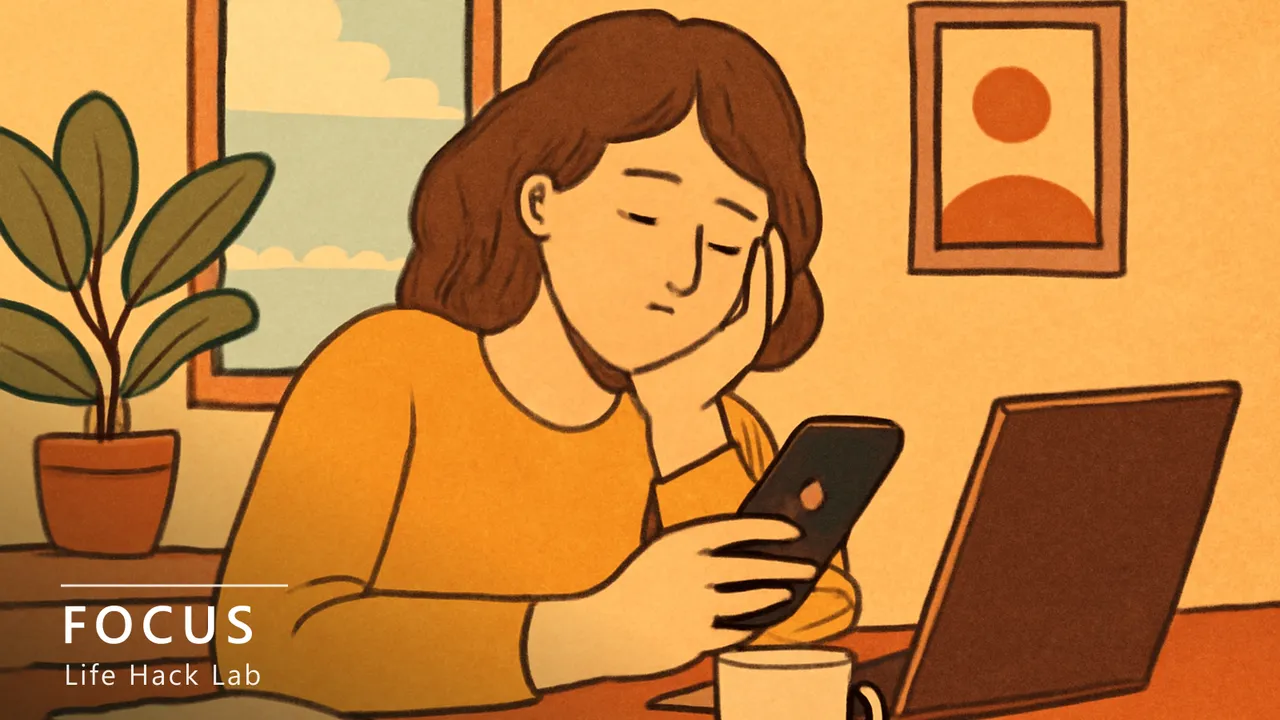
書類に集中しかけた、その瞬間。
机の上でスマホが光り、つい手が伸びる。見れば通知はセールのお知らせ。画面を閉じて、さっきまで何をしていたかを思い出す。
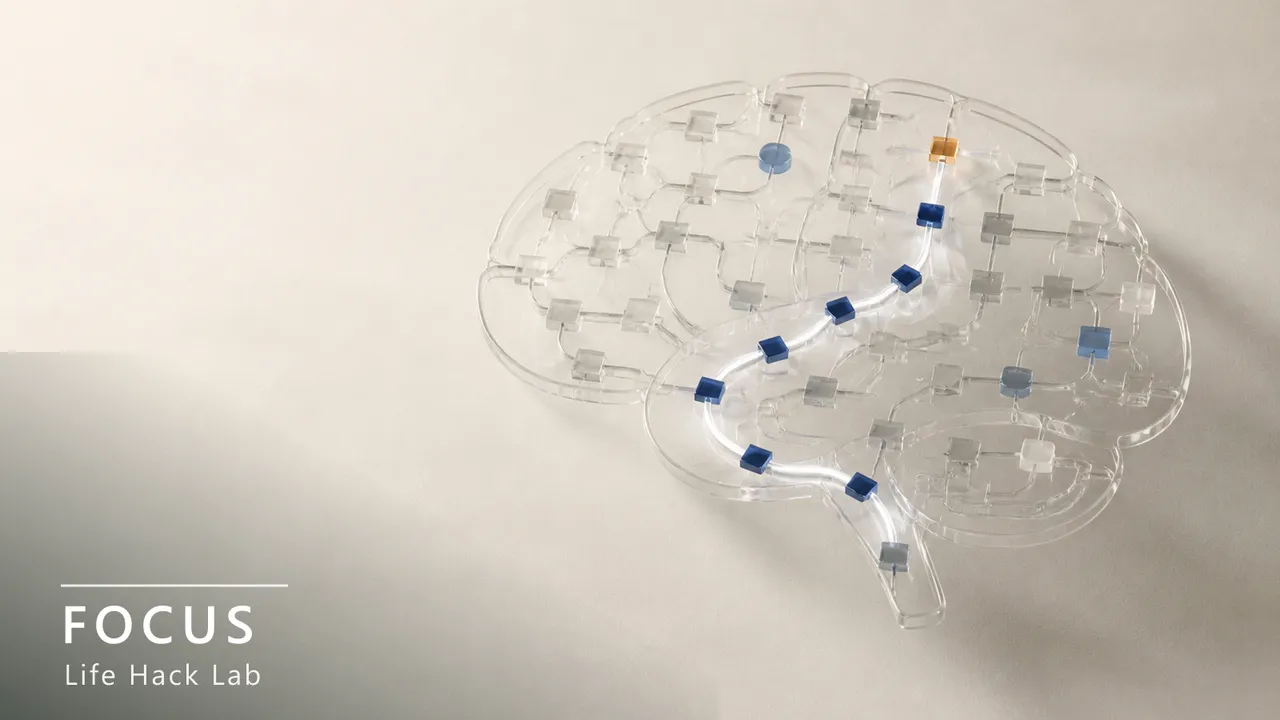
この「思い出す」時間が、地味に効いてきます。1回は数十秒でも、1日に何十回もあれば、集中はいつまでも深まりません。
問題は、あなたの意志ではありません。通知が、届くたびに手を止めさせる設計になっていることです。
なぜ、割り込みはこんなに効くのか
割り込みの代償を、実験で測った研究があります。
2008年に発表された「The Cost of Interrupted Work」。参加者に作業をさせ、途中でメールや電話の割り込みを入れて、そのあとの様子を比べたものです。
意外な結果でした。割り込まれた人は、作業を遅くではなく、むしろ速く終えていたのです。
からくりはこうです。中断で時間を奪われるぶん、人は無意識に急いで取り返そうとする。だから速くはなる。
ただ、その速さには値札がついていました。割り込まれた人は、ストレス・焦り・作業の負担感が明らかに高かったと報告されています。
つまり中断は、仕事を消すのではなく、あなたの余裕を削って帳尻を合わせる。速く終わったのに、なぜか疲れている。その正体がこれです。
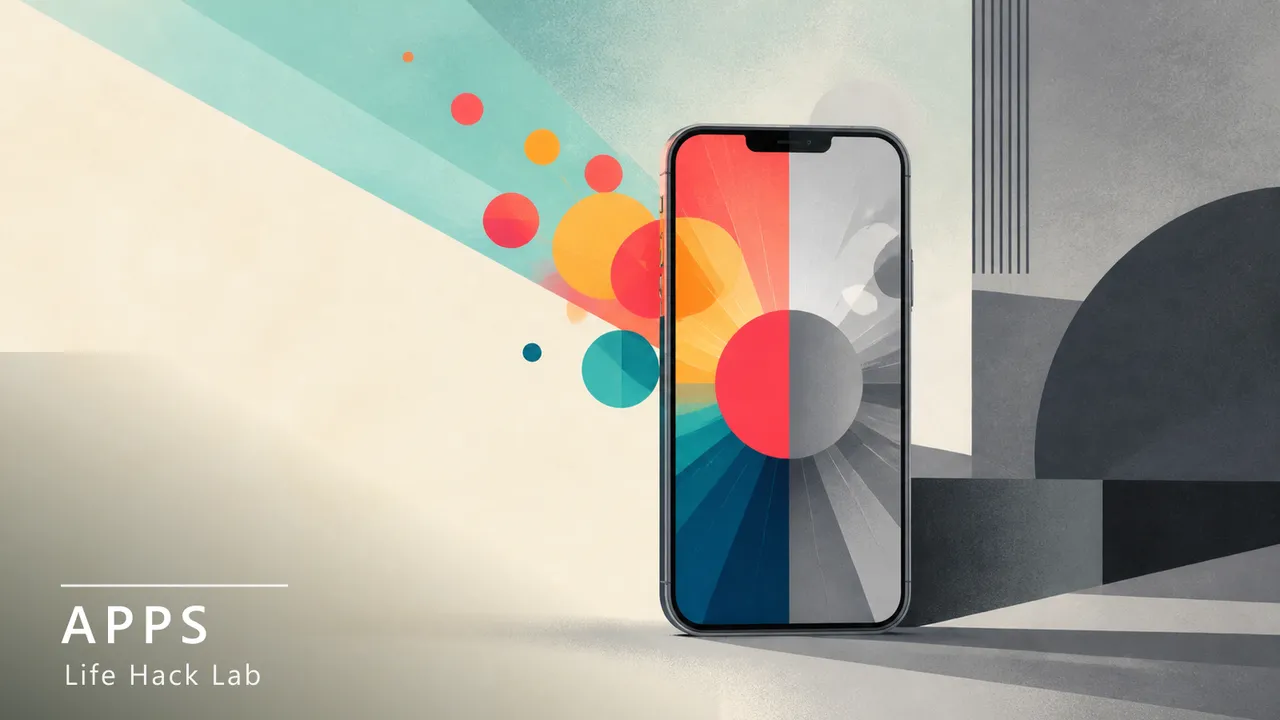
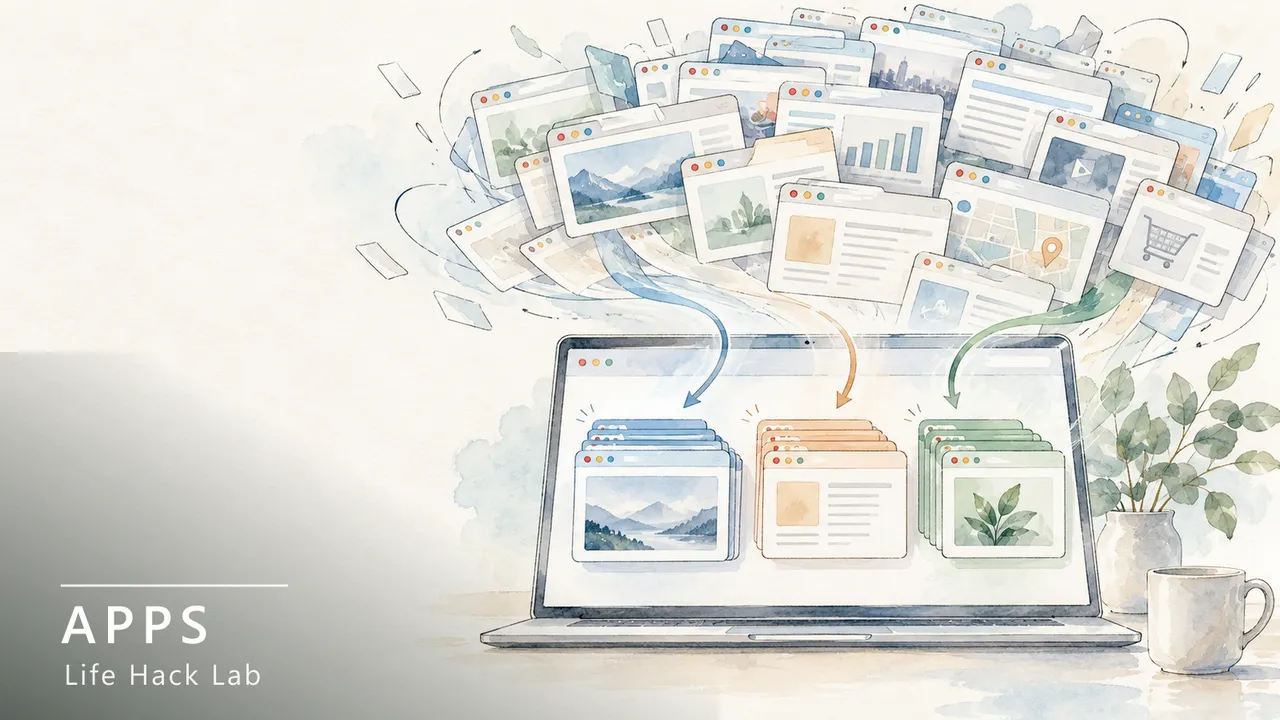
だから狙いは、通知をゼロにすることではありません。届く回数と、届くタイミングを、自分の側に取り戻すことです。
下の図が、その考え方です。
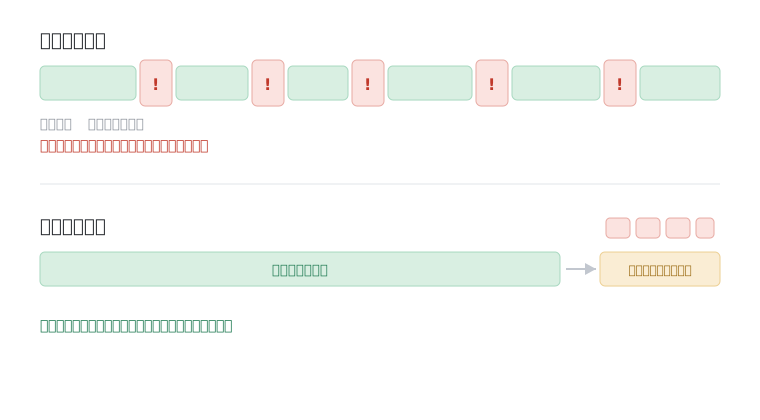
見てのとおり、変えるのは通知の有無ではなく、届く場所です。
iPhoneの集中モードで、届く相手を絞る
iPhoneには「集中モード」という標準機能があります(執筆時点は2026年7月)。
これは、選んだ相手やアプリの通知だけを通し、それ以外を一時的に止める仕組みです。追加のアプリは要りません。手順は次のとおりです。
- 「設定」を開き、「集中モード」をタップする
- 「仕事」など用意された枠を選ぶ(自分で新しく作ってもよい)
- 「許可された通知」で、通す相手を選ぶ。ここは家族や上司など、すぐ出たい人だけに絞る
- 同じ画面でアプリも選び、仕事に使うものだけ通知を許可する
いちばん効くのは、相手を絞る一手です。全員からの通知を「スター付きの連絡先だけ」に変えるだけで、鳴る回数が一気に減ります。
さらに、時間帯を決めて自動でオンにできます。
集中モードの設定内で「スケジュール」を選び、平日の9時30分から11時など、集中したい枠を1つ登録する。あとは毎日その時間になると、勝手に通知が絞られます。
まずは「スター付きの連絡先だけ許可」を1つ作るところから試してください。くわしくはAppleの公式ヘルプで確認できます。
Androidの通知設定で、割り込みを止める
Androidにも同じ役割の標準機能があります。名前は「サイレント モード」です(執筆時点は2026年7月)。
機種によってメニュー名が少し違いますが、標準的な手順はこうです。
- 「設定」を開き、「着信音とバイブレーション」→「サイレント モード」を開く
- 「サイレント モードに割り込み可能なもの」で「人物」を選び、許可する相手を「スター付きの連絡先」などに絞る
- 同じ画面で「アプリ」を選び、通知を通したいアプリだけを追加する
これで、許可した相手とアプリ以外の通知は、静かにたまるだけになります。
時間帯での自動化もできます。「設定」の「Digital Wellbeing と保護者による使用制限」を開くと、「おやすみ時間モード」や「フォーカス モード」があります。
「フォーカス モード」は、気が散るアプリ(SNSや動画など)を選んで一時停止する機能です。オンのあいだ、そのアプリは開けず、通知も届きません。
集中したい時間はフォーカス モードで気が散るアプリを止め、それ以外はサイレント モードで相手を絞る。この2段構えが、Androidでの基本形です。メニュー名はAndroidの公式ヘルプで確認してください。
続かないとき、連絡が不安なとき
設定はできても、続かない。よくあることです。
いちばん多いのは、許可する相手を広げすぎる失敗です。「念のため」で連絡先を全員通してしまうと、結局もとに戻ります。許可は「この人からなら手を止めていい」という数人だけ。まずは狭く始めて、足りなければ足します。
「大事な連絡を逃すかも」という不安も、多くの人がつまずく点です。
ここは仕組みで解けます。iPhoneもAndroidも、同じ人から短時間に続けて着信があると通知を通す設定があります。緊急なら相手はかけ直すので、本当の急ぎは届きます。家族や上司をスター付きにしておけば、なおさら安心です。
もう1つ、通知を止めた不安をやわらげるコツがあります。
「確認する時間」を先に決めておくことです。夕方の16時など、1日1〜2回、まとめて通知を見る時間を作る。「あとで必ず見る」と決まっていれば、止めている間の落ち着かなさが減ります。
そして、この方法が向かない働き方もあります。
電話やチャットへの即レスが仕事そのものの職種では、通知を絞ると業務が回りません。その場合は、通知を止めるのではなく、1日のうち15分だけ「この時間は出ません」と周りに伝えて確保する方向に切り替えてください。全部を守る必要はありません。
通知そのものを別の角度から整理したいなら、通知をまとめてさばく考え方も合わせて読むと、自分に合うやり方が見えてきます。道具の使いこなし全体はアプリ活用の歩き方でもまとめています。
割り込みは、意志で耐えるものではありません。届くタイミングを、機械の側の設定で決めておくものです。
まずは今日、スマホの集中モードかサイレント モードを開いて、「すぐ出たい人」を数人だけ登録するところから始めてみてください。
Try Today今日からやるチェックリスト
- iPhoneは「設定」→「集中モード」、Androidは「設定」→「サイレント モード」を開く
- 許可する相手を「スター付き/よく使う連絡先」だけに絞る(家族や上司を登録)
- 仕事に必要なアプリだけ通知を許可し、SNS・ニュースは止める
- 平日の集中したい時間帯(例 9:30〜11:00)に自動オンのスケジュールを1つ置く
- 夕方に1回、まとめて通知を確認する時間を決める
出典・参考
- Mark, G., Gudith, D. & Klocke, U. (2008) The Cost of Interrupted Work: More Speed and Stress. CHI '08, 107-110.(著者 Gloria Mark 提供の全文PDF)ics.uci.edu
- iPhoneで集中モードを設定する — Apple サポート(日本)support.apple.com
- Android のサイレント モードで割り込みを制限する — Android ヘルプsupport.google.com
- Digital Wellbeing で Android スマートフォンの使用パターンを管理する — Android ヘルプsupport.google.com
この記事は、上記の研究をもとに構成しています。 引用・要約は必要最小限とし、詳細は原典をご確認ください。