サイトブロッカーで仕事中の寄り道を断つ——PCブラウザ拡張の選び方と設定
仕事中につい開くYouTubeやSNS。意志で我慢するより、開けなくするほうが続くと研究は示します。PCブラウザのサイトブロッカーで“ちょっとだけ”を物理的に断つ、無料の拡張機能と手順をまとめました。
資料を作っている途中、ふとYouTubeを開いてしまう。
「1本だけ」のつもりが、気づけば10分。SNSやニュースサイトも同じで、少し手が空くと勝手に指が動いています。
問題は、あなたの集中力が弱いことではありません。開こうと思えば1クリックで開ける場所に、その誘惑が置きっぱなしになっていることです。
この記事は、その「1クリック」を物理的に塞ぐ方法です。PCのブラウザに入れるサイトブロッカー(=決めたサイトを開けなくする拡張機能)を、無料のものから順に紹介します。
なぜ「我慢」ではなく「断つ」なのか
先に結論です。開くのを我慢し続けるより、そもそも開けなくするほうが続きます。
自制心の研究に、その裏づけがあります。ダックワースらが2016年にまとめた論文は、自制のやり方を大きく2つに分けました。
1つは、湧いてきた誘惑を意志の力で抑え込むやり方。もう1つは、誘惑が湧く前に、環境のほうを変えてしまうやり方です。
論文が「こちらのほうが楽で確実だ」とするのは、後者でした。例として挙がるのは、勉強しに行くとき、スマホを持たずに図書館へ行く学生。誘惑と出会わない場所を、先に選んでいます。
意志は、使うほど消耗します。だから何度も湧く誘惑を抑え続けるのは、いちばん疲れる方法です。
下の図が、その違いです。
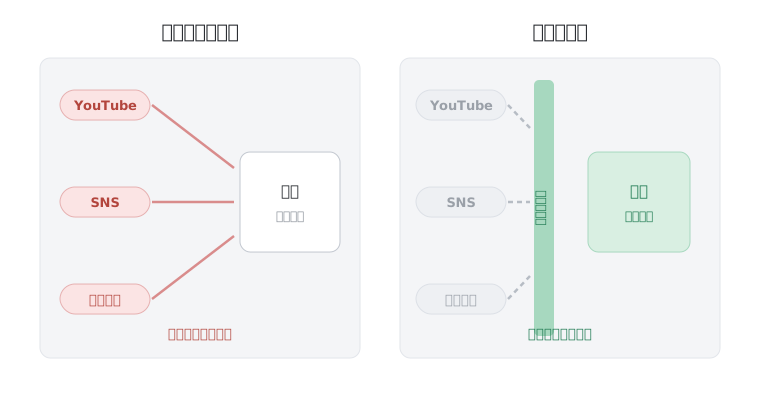
見てのとおり、変えるのは自分の意志ではなく、サイトへの入り口のほうです。
サイトブロッカーは、この「環境を変える」を、拡張機能を入れるだけでやってくれます。
まず試す:LeechBlock NG(無料)
最初に入れるなら、LeechBlock NG(リーチブロック)です。無料で、課金項目もありません。オープンソースで公開されている拡張機能です。
対応ブラウザは Chrome・Firefox・Edge。Brave など Chromium系のブラウザでも動きます。仕事で使っているPCのブラウザに、そのまま入れられます。
できることは、想像以上に細かいです。
- 開けなくするサイトをまとめて登録できる(最大30セット)
- 「平日の9時〜17時だけブロック」と時間帯を指定できる
- 「1時間のうち10分だけ許可」のような上限も置ける
- 解除しにくくするパスワードロックもある
手順は3つだけです。
- ブラウザの拡張ストアから LeechBlock NG を入れる
- 設定画面で、いちばん開いてしまうサイトのアドレスを1つ入れる(例
youtube.com) - ブロックする時間帯を、平日の仕事時間に設定する
これで、その時間帯にそのサイトを開こうとすると、代わりに「ブロック中」の画面が出ます。開けないと分かれば、指はもう伸びません。
画面は英語ですが、設定する項目は少なく、入力するのはサイトのアドレスと時間だけです。迷う場所はほとんどありません。
まずは、いちばん開きすぎる1サイトだけ登録するところから始めてください。最初から10個入れると、管理が面倒で続きません。くわしくはLeechBlockの公式ページで確認できます。
もっと強く縛る:Cold Turkey と Freedom
LeechBlock では手ぬるい。ブラウザの拡張を自分でオフにして、すり抜けてしまう——。そういう人向けに、より強く縛る2つを挙げます。
料金は執筆時点(2026年8月)のものです。ドル建ては $1≈150円 で計算した目安で、為替や改定で変わります。各公式ページで最新の額を確かめてください。
Cold Turkey Blocker(基本無料+買い切り)
ブラウザの拡張ではなく、PCそのものに入れるソフトです。自分では解除しにくく作られていて、決めた時間は本当に開けません。
- 無料版: サイトのブロック・時間制限・利用の統計
- Pro(買い切り ¥5,549 税込): スケジュール、アプリのブロック、パスワードロック
- 購入前に、7日間だけ Pro機能をすべて試せる
- 対応: Windows / Mac。画面は英語
無料版でもサイトのブロックはできます。時間帯を自動で切り替えたい、SNSアプリごと止めたい、という段階で Pro が要ります。サブスクではなく一度きりの支払いです。料金はCold Turkeyの公式ページで確認できます。
Freedom(サブスク・複数端末をまとめて)
PCもスマホも、まとめて同じ設定で遮断したい人向けです。1つのアプリで、Windows・Mac・iPhone・Android・Chromebook を横断して同期できます。
- 月払い: $8.99(約1,350円)
- 年払い: 実質 $3.33/月(年 $39.99・約6,000円)
- 買い切り: 通常$199(約30,000円)、執筆時点は半額セールで$99.50(約15,000円)
- 7日間の無料お試しあり
- 画面は英語
仕事のPCだけでなく、手元のスマホでも同じ時間に同じサイトを止めたい——そこまで求めるなら Freedom がまとまります。料金はFreedomの公式ページで確認できます。
迷ったら、まず無料の LeechBlock。すり抜けてしまうなら Cold Turkey の買い切り。PCとスマホを1つで縛りたいなら Freedom、という順で十分です。
続かないとき・向かない人
設定はできても、うまくいかない日があります。
いちばん多いのは、最初から広く縛りすぎる失敗です。10サイトを一日中ブロックすると、必要な調べ物まで止まって、面倒になって全部オフにしてしまう。まずは1サイト・仕事時間だけ、と狭く始めてください。
「調べ物で必要なのに開けない」なら、時間帯を昼休みや夕方だけ空けておきます。全部の時間を塞ぐ必要はありません。
そもそも、つい開いてしまう背景に、作業そのものへの気の重さがあることもあります。その場合はブロックだけでなく、先延ばしの正体のほうも合わせて読むと、根っこから軽くなります。
そして、この方法が向かない場面もあります。
仕事で1日じゅうSNSやニュースを見る必要がある職種——広報や情報収集が本業なら、サイトを丸ごと止めると業務が回りません。その場合は「時間帯を区切る(午前は開かない)」だけにして、全面ブロックは避けてください。
スマホ側の寄り道が気になるなら、スマホの使いすぎを抑えるアプリ比較と、通知を集中モードで束ねる方法も同じ考え方です。道具の使いこなし全体はアプリ活用の歩き方でもまとめています。
サイトブロッカーは、意志を鍛える道具ではありません。開けない状態を先に用意して、我慢という消耗をそもそも省くための仕組みです。
まずは今日、いちばん開いてしまうサイトを1つだけ、LeechBlock に登録するところから試してみてください。
Try Today今日からやるチェックリスト
- いちばん開いてしまうサイトを1つだけ決める(YouTube・SNS・ニュースなど)
- PCのブラウザに LeechBlock NG を入れ、そのサイトを1つ登録する
- ブロックする時間帯を平日の仕事時間(例 9:00〜12:00)に設定する
- 1週間使い、我慢が要らなくなったか確かめる。足りなければ対象を1つ足す
出典・参考
- Duckworth, A. L., Gendler, T. S. & Gross, J. J. (2016) Situational Strategies for Self-Control. Perspectives on Psychological Science, 11(1), 35-55.(DOI:10.1177/1745691615623247)journals.sagepub.com
- LeechBlock NG 公式ページ(Proginosko・無料/オープンソース・対応ブラウザを確認)proginosko.com
- Cold Turkey Blocker 公式(無料版とPro買い切りの機能・料金を確認)getcoldturkey.com
- Freedom 公式(月額/年額/買い切りと対応端末を確認)freedom.to
この記事は、上記の研究をもとに構成しています。 引用・要約は必要最小限とし、詳細は原典をご確認ください。