スクリーンショットに注釈を入れる——OS標準と無料ツールで「1枚見せて」伝える
操作手順を言葉で書いても、相手には場所が伝わらない。画面を撮って矢印を1本足すほうが、ずっと速く届きます。Windows・Mac・スマホの標準機能と、無料のShareXで、撮って書き込むところまでを今日から始める手順です。
操作の手順を、文字だけで伝えようとして困ったことはないでしょうか。
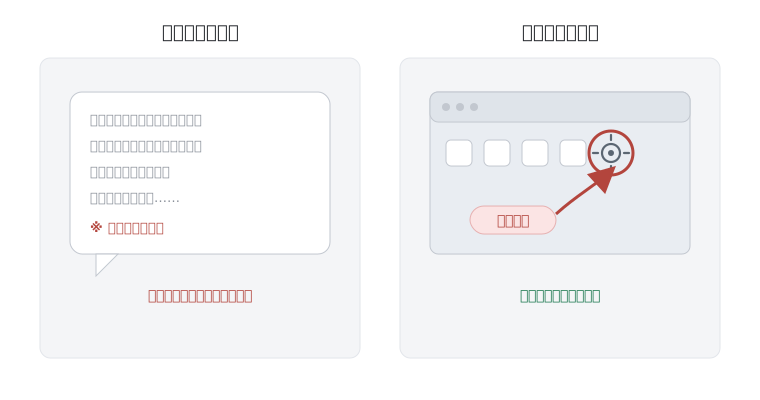
「右上の歯車のアイコンを押して、設定の中の通知を……」。こう書いて送ると、相手からはたいてい「どれのことですか」と返ってきます。画面上の場所は、言葉にするほど分かりにくくなります。
そんなときは、画面を1枚撮って、伝えたい場所に矢印を1本足すだけで済みます。撮った画面(スクリーンショット)に書き込むこの方法なら、同じ説明がひと目で伝わります。
Windows も Mac もスマホも、最初から入っている機能だけで撮って書き込めます。料金はかかりません。
言葉で説明すると、なぜ長くなるのか
画面上の「場所」を文字だけで指すのは、意外と難しい作業です。
「右上の」「設定の中の」と位置を言葉に置き換えるたびに、説明は長くなります。読む側も、その言葉を画面のどこに当たるか考え直してから探します。この書き手と読み手の往復に、時間がかかります。
撮った画面に矢印や丸を1つ足せば、この往復が消えます。
下の図で、言葉だけの説明と、注釈を1つ足した場合を見比べてみてください。
Windows:Snipping Tool で撮って、そのまま書き込む
Windows 10 と 11 に最初から入っている機能です。追加の購入は要りません。
Windowsキー+Shift+Sを押すと、画面が少し暗くなり、上にバーが出ます。バーには撮影モードが4つ並んでいます。
- 四角形で範囲を指定
- ウィンドウ単位
- 画面全体
- フリーフォーム(手で囲った形)
「四角形」を選んだら、撮りたい範囲をドラッグで囲みます。その部分だけが撮れます。
マウスを動かすと閉じてしまうメニューを撮りたいときは、Snipping Tool を開いて「遅延」を選びます。数秒の遅延(例:5秒)のあとに撮れるので、その間にメニューを開いておけます。
撮ると、画面の右下に小さな通知が出ます。これをクリックすると編集画面が開きます。ペン・蛍光ペン・図形・消しゴムが使えるので、矢印や丸を描き込めます。
動きのある操作を見せたいときは、Windowsキー+Shift+Rで短い動画も撮れます。
細かい使い方はMicrosoft公式のSnipping Tool解説で確認してください。
Mac:標準のスクリーンショットとマークアップ
Mac も標準機能だけで撮影から書き込みまでできます。
よく使うショートカットは3つです。
Shift+Command+3:画面全体Shift+Command+4:ドラッグで範囲指定(スペースを押すとウィンドウ単位)Shift+Command+5:撮影方法と保存先を選ぶツールバー。画面収録もここから
撮ると、右下に縮小画像(サムネイル)が数秒だけ出ます。これをクリックするとマークアップが開き、矢印・図形・テキストを書き込めます。何もせず放っておくと、初期設定ではデスクトップに保存されます。
操作の詳細はAppleサポートのスクリーンショットのページで確認してください。
スマホ:撮って、その場で丸をつける
スマホでも、撮った直後に書き込めます。アプリの追加は要りません。
iPhone で撮るときのボタンは、機種によって違います。
- ホームボタンのない機種:サイドボタンと音量を上げるボタンを同時に押す
- ホームボタンのある機種:サイドボタンとホームボタンを同時に押す
撮ると左下に縮小画像が出ます。これをタップすると書き込み画面が開き、指やペンで印をつけられます。手順はiPhoneユーザガイドにあります。
Android は、電源ボタンと音量を下げるボタンを同時に押します。撮影後に出る「編集」から、囲んだり文字を足したりできます。詳細はAndroidヘルプを見てください。
家族にスマホの使い方を聞かれたら、まず相手に今の画面を撮って送ってもらい、こちらで丸をつけて返します。撮り方さえ伝われば、このやりとり一回で、電話より早く解決することがあります。
もっと速く・きれいにしたいなら、ShareX(Windows・無料)
毎日たくさん撮る人は、標準機能だと物足りなくなるかもしれません。保存場所を毎回選ぶのが面倒、縦に長いページを一度に撮りたい。そう感じたら、ShareXを足してみるとよいでしょう。
ShareX は Windows 向けの無料ソフトです。有料プランはなく、すべての機能が無料で使えます。プログラムが公開されていて誰でも改良に参加できる、オープンソースのソフトです。
- 範囲・ウィンドウ・スクロール(縦長ページ)のキャプチャ
- 画像エディタで矢印やテキストを足す、見せたくない部分をぼかす
- 撮るたびに日時や連番で自動保存。保存先を毎回選ぶ手間がない
できることが多いぶん、最初は設定項目に戸惑うかもしれません。まずは「範囲を撮って自動保存」だけ試し、慣れてから注釈などを足していくと、無理なく進められます。料金と対応環境はShareX公式ページを見てください。
ShareX は Windows 専用です。Mac では、先ほどの標準のマークアップで矢印・囲み・文字がひととおり足せます。
送る前に、ひと呼吸
スクリーンショットは便利なぶん、見せるつもりのないものまで一緒に送ってしまいがちです。たとえば、画面の端に写り込んだ別のメールやファイル名、通知、ブラウザのパスワード欄です。
送る前に、こうしたものが写っていないか、一度だけ確かめてください。写っていたら、その部分をぼかすか、写り込まない範囲に絞って撮り直します。
注釈は足しすぎないほうが伝わります。矢印は1本、囲みは1つ、文字は短く。矢印が何本も並ぶと、どれが一番見てほしい場所なのか分からなくなります。
一方で、何度もクリックやスクロールが続く操作は、1枚の静止画では説明しきれません。そのときは、静止画より画面の録画のほうが伝わります。録画は Windows なら Windows+Shift+R、Mac なら Shift+Command+5 から始められます。
道具選びの全体像はアプリ活用の歩き方にまとめています。画面を左右に並べて見比べるコツは、ウィンドウを左右に並べるで紹介しています。
次に「どこを押すか」を伝えたくなったら、パソコンはWindowsキー+Shift+S(MacはShift+Command+4)、スマホは機種ごとのボタンで、まず1枚撮ってみてください。
Try Today今日からやるチェックリスト
- 次に手順を説明する場面を1つ決める(チャット・メール・家族への説明など)
- Windowsは Win+Shift+S、Macは Shift+Command+4 で、必要な範囲だけ撮る
- 伝えたい場所に矢印を1本、または四角で囲む。書き込みはそれだけにする
- 送る前に、名前・住所・IDなどが写っていないか確認し、写っていればぼかす
出典・参考
- Snipping Tool を使用してスクリーンショットをキャプチャする - Microsoft サポート(Windows 10/11 標準・無料。Windowsキー+Shift+Sで撮影、ペン/蛍光ペン/図形で注釈、Windowsキー+Shift+Rで録画、文字の抽出)support.microsoft.com
- Macでスクリーンショットを撮る - Apple サポート(macOS標準・無料。Shift+Command+4で範囲、Shift+Command+5でツールバーと画面収録、撮影後にマークアップ)support.apple.com
- iPhoneでスクリーンショットを撮る - Apple サポート(標準機能・無料。撮影後にサムネイルからマークアップ)support.apple.com
- スクリーンショットを撮影する / 画面を録画する - Android ヘルプ(標準機能・無料。電源+音量を下げるボタン、撮影後に編集)support.google.com
- ShareX 公式(Windows向け・無料/オープンソース。範囲・スクロールキャプチャ、画像エディタで矢印/テキスト/ぼかし、自動保存)getsharex.com
この記事は、上記の研究をもとに構成しています。 引用・要約は必要最小限とし、詳細は原典をご確認ください。