ウィンドウを左右に並べる——資料を見ながら作業して「切り替え」を減らす
資料を見て、作業画面に戻り、また資料へ。この行き来だけで手が止まります。ウィンドウを画面の左右に並べれば、切り替えずに見ながら進められます。Windows・Macの標準機能と、無料のPowerToys・Rectangleで今日から始める手順です。
調べ物のウィンドウと、書いているウィンドウ。
その2つを Alt+Tab で行ったり来たりして、気づけば「さっきどこを読んでたっけ」と探し直す。デスクワークではよく起きます。
行き来が増える理由の一つは、次に見るものが画面の外にあること。左右に並べておけば、切り替えずに済みます。
Windows も Mac も標準機能でできて、料金はかかりません。
切り替えが、作業を重くする
資料と作業を行き来するたびに、小さな負担が積み重なります。
2004年、マイクロソフトのチャーウィンスキーらは、情報系の仕事をする人たちに1週間の日誌をつけてもらいました。報告されたのは、複数の作業を渡り歩く難しさです。人は絶えず作業を行き来し、そのたびに中断が起きていました。
2001年の実験室の研究も、同じ方向を示します。ルービンスタインらは、課題を切り替えた参加者が時間を失うことを確認しました。しかも課題が複雑で不慣れなほど、失う時間は増えました。
これらは「ウィンドウを並べたら速くなる」と直接測った研究ではありません。わかっているのは、切り替えに代金がかかるという点までです。
次に見るものを目の前に置いておけば、Alt+Tab を押す回数が減ります。
切り替えそのものがなぜ時間を食うのかは、マルチタスクが遅くなる理由で詳しく扱っています。
下の図が、1画面で切り替える場合と、左右に並べた場合の違いです。
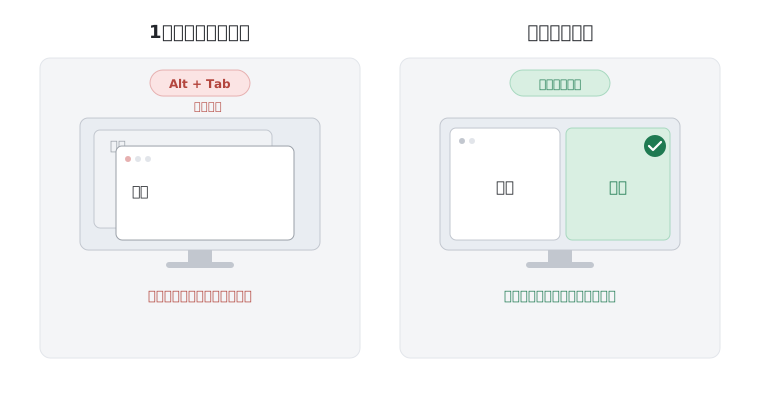
ウィンドウの置き方を変えるだけで、この形になります。
まず標準機能で並べる
追加のアプリは要りません。最初から入っている機能で間に合います。
Windows:スナップ
Windows 11 に最初から入っている機能で、料金はかかりません。やり方は2つ。
- キーボード: 並べたいウィンドウを選び、
Windowsキー+←(または→)を押す - マウス: ウィンドウ右上の最大化ボタンにカーソルを重ね、出てきたレイアウトから位置を選ぶ
片方を左に寄せると、右側に置けるウィンドウの候補が並びます(スナップアシスト)。そこから選ぶと、左右がそろいます。
手順はWindows公式のスナップ解説にまとまっています。ここで触れた仕様は執筆時点(2026年10月)のものです。
Mac:ウインドウのタイル表示
macOS Sequoia(バージョン15)以降なら、標準のタイル表示で並べられます。こちらも無料で、方法は3つ。
- ウィンドウを画面の左端(または右端)へドラッグする
optionキーを押しながらドラッグすると、素早く配置できる- ウィンドウ左上の緑のボタンにカーソルを重ね、配置を選ぶ
細かな操作はAppleサポートのタイル表示のページで確認してください。
macOS が15より前なら、次に挙げる無料アプリを使います。
細かく決めたいときだけ、無料ツールを足す
左右2分割では物足りない、決まった配置をワンタッチで呼び出したい。そう感じたら足せばいい機能です。
Windows:PowerToys の FancyZones
マイクロソフトが配る無料ツール集「PowerToys」の機能です。画面を自分で区切る「ゾーン」を作れます。
たとえば「左に広めの作業、右上に資料、右下にチャット」の3分割。一度決めれば、ウィンドウをそこへ吸い付かせられます。
Windows+Shift+`(バッククォート)でレイアウトの編集画面が開く- 既定の設定では、ウィンドウをドラッグ中に
Shiftを押したままにするとゾーンが現れ、そこへスナップできる
導入の手順と操作の一覧はFancyZonesの公式ドキュメントが詳しいです。なお一部のアプリは、ゾーンへのスナップに対応していません。
Mac:Rectangle
Mac 向けの定番で、無料のオープンソースです(macOS 10.15以降)。
左半分、右3分の1、上下分割などを、キーボードショートカットで決められます。標準のタイル表示より配置の種類が多く、位置を細かく選べます。
有料版の「Rectangle Pro」もありますが、並べるだけなら無料版で足ります。料金と対応OSはRectangle公式ページを見てください。
狭い画面と、向かない作業
並べてみたのに使いにくい。そのときは、まず画面の広さを疑います。
13インチ前後のノートPCを半々に割ると、片方が狭くなって字が読みにくくなります。7:3にして、よく見るほうを広く取ってください。外付けモニターがあれば、そちらに資料を出す手もあります。
横に長い表やPDFは、上下に並べたほうが収まることもあります。
文章やコードに深く入り込む作業は、全画面のほうが向いています。並べて効くのは、原文を見ながら訳す、数字を見ながらレポートを書く、といった「資料を見ながら作る」作業です。
並べても行き来が減らないときは、通知による割り込みが原因かもしれません。その場合は通知をまとめて確認する手順も試してみてください。道具選びの全体はアプリ活用の歩き方にまとめています。
次に資料と作業を行き来しそうになったら、Windowsキー+←(Macは画面の左端へドラッグ)を一度押してみてください。
Try Today今日からやるチェックリスト
- 次に「資料を見ながら作る」作業を1つ決める(スライド・レポート・翻訳など)
- 資料のウィンドウを左に寄せる(Windowsは Win+←、Macは画面の左端へドラッグ)
- 作業のウィンドウを右に寄せる(Windowsは Win+→、Macは右端へドラッグ)
- 1日使い、行き来の回数が減ったか確かめる。狭ければ片方を広げる(7:3)
出典・参考
- Czerwinski, M., Horvitz, E. & Wilhite, S. (2004) A Diary Study of Task Switching and Interruptions. CHI 2004.(Microsoft Research 論文ページ・1週間の日誌調査。複数作業の切り替えの難しさを報告)microsoft.com
- Rubinstein, J. S., Meyer, D. E. & Evans, J. E. (2001) Executive control of cognitive processes in task switching. Journal of Experimental Psychology: Human Perception and Performance, 27(4)(PubMed。課題を切り替えると時間が失われ、課題が複雑・不慣れなほど増える)pubmed.ncbi.nlm.nih.gov
- スナップ | Microsoft Windows 公式(Windows 11 標準機能・無料。Windowsキー+矢印、最大化ボタンのレイアウト、スナップアシスト)microsoft.com
- FancyZones | Microsoft PowerToys 公式ドキュメント(無料・Win+Shift+`でエディター、Shift+ドラッグでスナップ)learn.microsoft.com
- Macでウインドウをタイル表示する - Apple サポート(macOS Sequoia 15以降の標準機能)support.apple.com
- Rectangle 公式(Mac向け・無料/オープンソース・macOS 10.15以降。有料のRectangle Proは別にあり)rectangleapp.com
この記事は、上記の研究をもとに構成しています。 引用・要約は必要最小限とし、詳細は原典をご確認ください。