画面録画・スクリーンショットツール比較——無料でどこまで撮れる
操作を文字で説明するより、画面を見せたほうが速い。でもツールが多くて選べない。Windows・Macの標準機能、ShareX、Screenpresso、Loomを、無料でどこまで撮れるか・録画の制限・向く人で正直に並べ、用途から1つ選べるようにまとめました。
操作のやり方を、文字で長々と書いて送った。返ってきたのは「どのボタンですか?」。画面を1枚見せれば済んだのに。こんな遠回りをした経験はありませんか。
画面を撮る道具は、実はパソコンに最初から入っています。それでも、いざ「録画して共有したい」となると、ツールの名前が多すぎて選べません。しかも、無料のつもりで使い始めて途中で課金を求められないか、開く前には分かりません。
選ぶ基準は、機能の多さではありません。**「静止画で足りるか、動画で見せたいか」**と、撮ったものをどう渡すか。この2つです。標準機能から専用ツールまで5つを、無料でどこまで使えるかを基準に並べました。
基準は「静止画か動画か」と「どう渡すか」
選ぶときの軸は2つだけです。
1つ目は、静止画で足りるか、動画で見せたいか。伝えたいことが「この画面のここ」なら、静止画で十分です。矢印や囲みを足せば、文字の説明はほとんど要らなくなります。「この順番で操作する」を伝えたいなら、動画のほうが速い。手を動かす流れは、静止画を並べるより録画で見せたほうが誤解が減ります。
2つ目は、撮ったものをどう渡すか。ファイルとして添付するのか、リンクを送って相手にブラウザで見てもらうのか。ここで向くツールが変わります。
まずは、この2つだけ決めてください。あとは無料の範囲で試せます。
5つを、正直に並べる
料金は執筆時点(2026年8月)の数値です。プランはあとから変わるので、入れる前に各公式ページで確認してください。ドル表記の料金は1ドル150円ほどで換算した目安で、為替で上下します。
| ツール | 無料でどこまで | 録画 | 対応OS | 向く人 |
|---|---|---|---|---|
| Windows標準(Snipping Tool) | 完全無料(OS標準) | あり | Windows | まず1枚撮りたい全員 |
| Mac標準(⇧⌘5) | 完全無料(OS標準) | あり | Mac | Macでまず試す人 |
| ShareX | 完全無料 | 動画・GIF | Windows | 注釈も自動保存も無料で |
| Screenpresso | 無料版は録画に透かし | 有料で透かし無し | Windows | 手順書を作り込む人 |
| Loom | 無料25本・各5分・720pまで | あり | Win・Mac・Chrome | リンクで共有したい人 |
まず開く:Windows・Macの標準機能
追加のインストールなしで、静止画も動画も撮れます。
WindowsではWin+Shift+Sで静止画を、Win+Shift+Rで範囲を指定した画面録画ができます。Macは⇧⌘5のツールバーから、静止画も画面収録も選べます。Windows・Macのどちらも完全無料です。
まず標準機能で足りるか試すと、余計な課金を避けられます。
無料で注釈もGIFも:ShareX(Windows)
矢印や囲み、ぼかしまで無料で付けたいなら、ShareXが向いています。Windows向けの無料・オープンソースで、広告もありません。
動画やGIFの録画も、撮った直後の自動保存や、ファイル名への連番付けも無料でできます。標準機能では足りない部分を、お金をかけずに補えます。設定項目が多いので、慣れるまで少し時間がかかります。
手順書を作り込む:Screenpresso(Windows)
マニュアルや手順書を整えるならScreenpressoが向きます。撮ってすぐ注釈を重ね、番号付きの手順画像に仕上げられます。
無料版でも静止画の撮影も録画も使えますが、録画した動画にはScreenpressoのロゴ(透かし)が入ります。個人で使うぶんには、透かしが入っても困らないことが多いでしょう。
透かしを消し、画像エディタや動画編集をフルに使うには、買い切りのPro版(1ユーザー、$29.99、約4,500円)です。1つのライセンスで複数台に入れられます。
リンクで見せて回す:Loom
リンクを送ってブラウザで見てもらう使い方ならLoomです。必要なら顔出しも一緒に録れて、URL一つで共有できます。
無料のStarterは、1人25本、1本5分、画質はHD相当の720pまで。短い共有を試すには十分です。本数や時間の上限を外し、高画質(4K)にするには有料Business(1人あたり月$18、約2,700円)。なお、操作画面は英語中心です。
目的から、1つに決める
下の図は、何を撮るかで選ぶ早見図です。
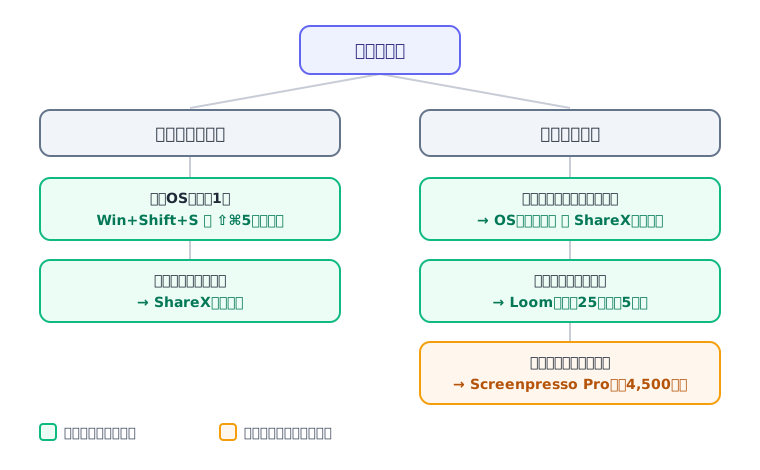
問うのは「何を、誰に渡すか」だけです。ツール名つきでまとめます。
- とにかく無料で、まず1枚か1本 → OS標準(
Win+Shift+S/⇧⌘5) - 注釈やGIFも無料でしっかり(Windows)→ ShareX
- 画像の手順書を作り込みたい(Windows)→ Screenpresso(無料で使え、透かしを消すなら約4,500円の買い切り)
- チームにリンクで見せて回す → Loom(無料枠で試せる)
多くの用途は、リストの1と2、つまり無料の範囲で足ります。有料を検討するのは、そこで足りないと分かってからで遅くありません。
こんなときは、無理に選ばない
画面キャプチャは便利ですが、最適とは限らない場面もあります。
紙の書類を取り込みたいなら、画面キャプチャは向きません。書類スキャンアプリのほうが、傾きを直してきれいに残せます。
撮ったあとの保存・共有を毎回手作業でやって疲れているなら、道具選びより作業の流れの問題かもしれません。定型作業を自動化するほうが、根本から軽くなります。
また、撮ること自体が目的にならないよう注意してください。狙いは、速く正しく伝えることです。
撮って見せると、往復が減る
どのツールも、無料の範囲だけで「撮って渡す」を試せます。標準機能とShareXは完全無料、ScreenpressoとLoomも無料版から始められます。料金の仕組みは違いますが、どれも0円で始められます。
どれも無料で始められるので、最初の一歩は気軽で構いません。今日、次に誰かへ操作を説明する場面で、Win+Shift+Sか⇧⌘5を押してみてください。文字で往復していたやり取りが、1枚か1本で片づきます。
ほかのアプリ選びはアプリ活用からどうぞ。
Try Today今日からやるチェックリスト
- まず「静止画で足りるか、動画で見せたいか」を決める
- WindowsならWin+Shift+S、Macなら⇧⌘5で、まず1枚撮ってみる
- 足りないと感じた点(注釈・長い録画・共有リンク)だけを書き出す
- 有料を検討する前に、無料枠の上限(本数・録画時間・透かし)を確認する
Get Started各アプリの入手先
気になった1本は、公式ページからそのまま開けます。
出典・参考
- Snipping Tool を使ってスクリーンショットをキャプチャする(Microsoft 公式サポート)— Windows 11標準。Win+Shift+Sで画像、Win+Shift+Rで画面録画(録画機能は2023年に追加)、無料で利用できることを確認(2026年8月時点)support.microsoft.com
- Mac で画面を収録する(Apple 公式サポート)— macOS標準。⇧⌘5のツールバーから画像のキャプチャと画面収録を選べ、追加ソフト不要・無料であることを確認(2026年8月時点)support.apple.com
- ShareX(公式)— Windows向けの無料・オープンソースのキャプチャツール。スクリーンショット、動画・GIFの画面録画、注釈(矢印・ぼかし等)に対応し、広告なし・アカウント不要であることを確認(2026年8月時点)getsharex.com
- Screenpresso(公式・料金ページ)— 無料版は録画した動画にScreenpressoのロゴ(透かし)が入る。買い切りのPro(1ユーザー、$29.99・約4,500円)で透かし無し・フル機能の画像/動画編集に対応することを確認(2026年8月時点)screenpresso.com
- Loom Pricing(公式・料金ページ)— 無料のStarterは1人あたり動画25本まで・1本5分まで・画質720pまで。有料Businessは1席あたり月$18(約2,700円)で本数・時間が無制限、最大4Kに対応することを確認(2026年8月時点)loom.com
この記事は、上記の研究をもとに構成しています。 引用・要約は必要最小限とし、詳細は原典をご確認ください。