音声入力・文字起こしツール比較——会議もメモも声で速く書く
会議やメモを声で文字にすれば、書く手間はぐっと減ります。スマホ標準の音声入力・Googleドキュメント・Microsoft Word・Windows・Nottaの5つを、無料でできる範囲と料金・日本語対応・向く場面で正直に並べ、目的から1つを選べるようにまとめました。
会議のメモ、思いついたアイデア、長めの返信。キーボードで打つのは、地味に時間がかかります。
でも、いま手元にあるスマホやパソコンには、たいてい「声で書く」機能がもう入っています。マイクのボタンを押して話すだけ。
しかも大半は無料です。お金を払う価値が出てくるのは、会議を丸ごと文字起こししたいときくらい。
この記事は、代表的な5つを無料でできる範囲と料金で正直に並べます。どれか1つが「一番」なのではありません。あなたがやりたいことで、向くものが変わるだけです。
声で書くと、なぜ速いのか
先に、土台になる事実を1つだけ。
スタンフォード大学が2016年に行った実験では、スマホで文章を入力するとき、声はキーボードの約3倍の速さでした(英語で2.93倍)。しかも入力しながら打ち直す回数も、むしろキーボードより少なくてすみました。
理由はシンプルです。人は、打つより話すほうが速い。頭に浮かんだ言葉を、そのまま音にするだけだからです。
だから使い方のコツも1つ。まず声でざっと吐き出し、あとで直す。手が疲れず、考えも途切れにくくなります。
まず「2つの使い方」で分ける
声のツールは、大きく2種類に分かれます。ここを分けると、選ぶものがはっきりします。
- 音声入力:話した先から、その場で文字になる。メモ・メール・下書き向き
- 文字起こし:会議や取材を録音して、あとでまとめて文字にする。話者ごとの区別もできる
日常のメモや下書きなら、音声入力で十分。無料の機能でまかなえます。
録音した会議を丸ごとテキストにしたい、誰の発言かを分けたい——そこで初めて、専用の文字起こしサービスが効いてきます。
5つを、正直に並べる
どれも日本語に対応しています。料金は執筆時点(2026年7月)のもので、プランや無料枠はあとから変わることがあります。金額は使う前に、各公式ページで確認してください。
| ツール | 使う場面 | 料金 | 日本語 | 使える端末 |
|---|---|---|---|---|
| スマホ標準の音声入力 | 外出先の即メモ | 無料 | 対応 | iPhone・Android |
| Windows 音声入力(Win+H) | PCのどのアプリでも | 無料 | 対応 | Windows |
| Googleドキュメントの音声入力 | ブラウザで長文 | 無料 | 対応 | Web(Chromeなど) |
| Word のディクテーション | Wordで整えて書く | Microsoft 365(Web版Wordでも) | 対応 | Windows・Mac・Web |
| Notta | 会議・取材の文字起こし | 無料枠あり+有料 | 対応 | Web・iPhone・Android |
5つを、順に補足します。
まず試すなら:スマホ標準の音声入力
いちばん手軽なのが、スマホにもとから入っている音声入力です。iPhoneもAndroidも、キーボードのマイクを押して話すだけ。無料で使えます。
iPhoneの音声入力もAndroidの音声入力も、句読点は自動で入ります。歩きながらでも、布団の中でも、思いついた文をそのままメモやLINEに落とせます。
短いメモやアイデアの書き留めに、まずここから始めるのがおすすめです。
PCのどのアプリでも:Windows 音声入力(Win+H)
パソコンで打つ手を減らしたいなら、Windowsの音声入力が便利です。キーボードの「Windowsキー」と「H」を同時に押すだけで、どのアプリのテキスト欄でも音声で入力できます。
Windowsの音声入力はWindows 11に標準で入っていて、無料です。日本語にも対応しています。
メール、チャット、メモ帳、Wordの中でも、場所を選ばず使えます。ネット接続が必要な点だけ覚えておきましょう。
ブラウザで長文を一気に:Googleドキュメントの音声入力
長い下書きを話して出したいなら、Googleドキュメントが向いています。Googleアカウントがあれば無料。メニューの「ツール」→「音声入力」で始められます。
Googleドキュメントの音声入力は、Chromeなどのブラウザで動きます。パソコンでもChromebookでも、ブラウザさえあれば使えるのが強みです。
まとまった量を口述して、あとから整えるスタイルに合います。
Wordで整えながら:Word のディクテーション
ふだんWordで文書を作る人には、Wordの口述機能(ディクテーション)が自然です。話すと文字になり、句読点も自動で入って、そのまま体裁の整った文書になります。
WordのディクテーションはMicrosoft 365のWordで使えます。ブラウザ版のWord(Word for the web)にも口述の機能があります。使えるアカウントの範囲は変わることがあるので、料金や条件は公式ページで確かめてください。
報告書や提案書など、そのまま仕上げたい文書を書く人に向きます。
会議・取材を丸ごと文字に:Notta
ここまでは「話しながら書く」道具でした。Nottaはひと味違い、録音した音声を後から文字起こしします。会議や取材のように、あとで見返す長い音声に向いた日本発のサービスです。
Nottaは、誰がどこで話したかを話者ごとに分けてくれます。日本語に対応し、無料でも試せます(1か月あたりの合計時間と、1回の長さに上限があります)。
長い会議を丸ごと文字にするなら有料プランへ。料金や無料枠の上限は変わることがあるので、申し込む前に公式ページで今の条件を確かめてください。
目的から、1つに決める
下の図が、やりたいことから選ぶときの早見表です。
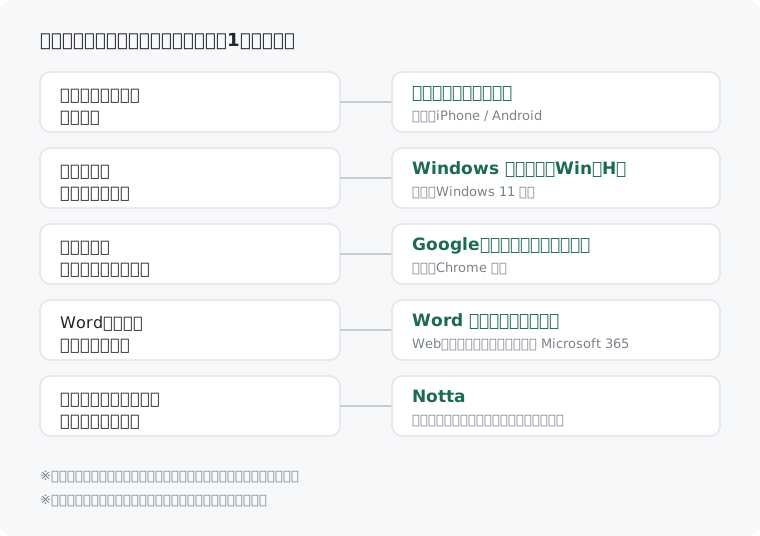
自分に問う言葉は1つで足ります。「声で、何をしたいのか?」。答えがそのまま、選ぶ1つになります。名指しでまとめます。
- 思いついたことをすぐメモ → スマホ標準の音声入力(無料)
- パソコンのどのアプリでも入力 → Windows 音声入力(無料)
- ブラウザで長い下書きを一気に → Googleドキュメント(無料)
- Wordで整えながら書く → Word のディクテーション
- 会議・取材を録音して文字起こし → Notta(無料枠+有料)
迷ったら、まず手元のスマホかパソコンの無料機能で試す。合わなければ表に戻る、が失敗しにくい順番です。
声の入力が向かない場面
便利ですが、なんでも声が速いわけではありません。次の場面は、素直にキーボードのほうが向いています。
- 騒がしい場所:周りに人がいたり音が大きいと、変換の精度が落ちます。静かな場所で、はっきり話すのが基本です
- 記号や数式、コードが多い文章:正確な記号やレイアウトが必要な文章は、打ったほうが速く正確です
- 最初から完璧を求める場面:声はどうしても誤変換が混じります。「ざっと出して、あとで直す」前提で使うと、いちばんラクに効きます
もう1つ、大事なこと。会議や取材を録音するときは、事前に相手の了承を取ってください。機密の内容を外部サービスに預ける前に、社内のルールも確かめておくと安心です。
声に任せて、書く手間を減らす
紹介した多くは、無料の範囲だけで「声で書く」を試せます。研究が示したのは、話す速さで一度出してしまえば、書く時間そのものが縮むということでした。
だから最初の一歩は軽くていい。今使っている端末のマイクボタンを1回押して、短い文を1つ声で入れてみてください。所要は数分。それだけで、「打つのが面倒で後回し」が1つ減ります。
声で出したメモは、メモ・ノートアプリにためると見返しやすくなります。端末をまたいで開きたいならクラウドストレージと合わせるのも手です。ほかの選び方はアプリ活用からどうぞ。
Try Today今日からやるチェックリスト
- 手元のスマホかパソコンで、まず音声入力のマイクボタンを1回押してみる
- 静かな場所で、短い文を1つ声で入力してみる(句読点は自動で入る)
- 長い下書きは、直さず一気に話しきってから、あとでまとめて直す
- 会議や取材を丸ごと文字にしたいときだけ、Nottaの無料枠を試す
- 有料に進む前に、公式ページで今の料金と無料枠の上限を確かめる
出典・参考
- Ruan, S., Wobbrock, J. O., Liou, K., Ng, A., & Landay, J. (2016/2018) Comparing Speech and Keyboard Text Entry for Short Messages in Two Languages on Touchscreen Phones. arXiv:1608.07323.(スマホでの入力を比較し、音声入力がキーボード入力より約3倍速く、打ち間違いも少なかったと報告したスタンフォード大の研究)arxiv.org
- iPhoneでテキストを音声入力する(Apple サポート・日本)— iPhone標準の音声入力(ディクテーション)は無料、日本語対応、句読点も自動で入ることを確認(2026年7月時点)support.apple.com
- 音声入力 — Gboard ヘルプ(Google 公式・日本語)— Androidの音声入力は無料、日本語は高度な音声入力に対応することを確認(2026年7月時点)support.google.com
- 音声で入力する(Microsoft サポート・日本)— Windowsの音声入力(Win+H)はOS標準で無料、日本語対応、インターネット接続が必要なことを確認(2026年7月時点)support.microsoft.com
- ドキュメントを音声で入力する(Google ドキュメント ヘルプ)— Googleアカウントがあれば無料、日本語対応、Chrome・Edge・Safariで使えることを確認(2026年7月時点)support.google.com
- Word で口述する(Microsoft サポート・日本)— ディクテーションは日本語対応、Microsoft 365 のWordで利用(ブラウザ版のWordでも口述可)を確認(2026年7月時点)support.microsoft.com
- Notta 料金プラン(公式・日本語)— 無料プランと有料プランがあり、日本語の会議・取材を話者ごとに文字起こしできることを確認。正確な料金・無料枠は変わるため公式ページで要確認(2026年7月時点)notta.ai
この記事は、上記の研究をもとに構成しています。 引用・要約は必要最小限とし、詳細は原典をご確認ください。