Gmailの作成画面でGeminiに下書きを頼む——チャットは開かなくていい
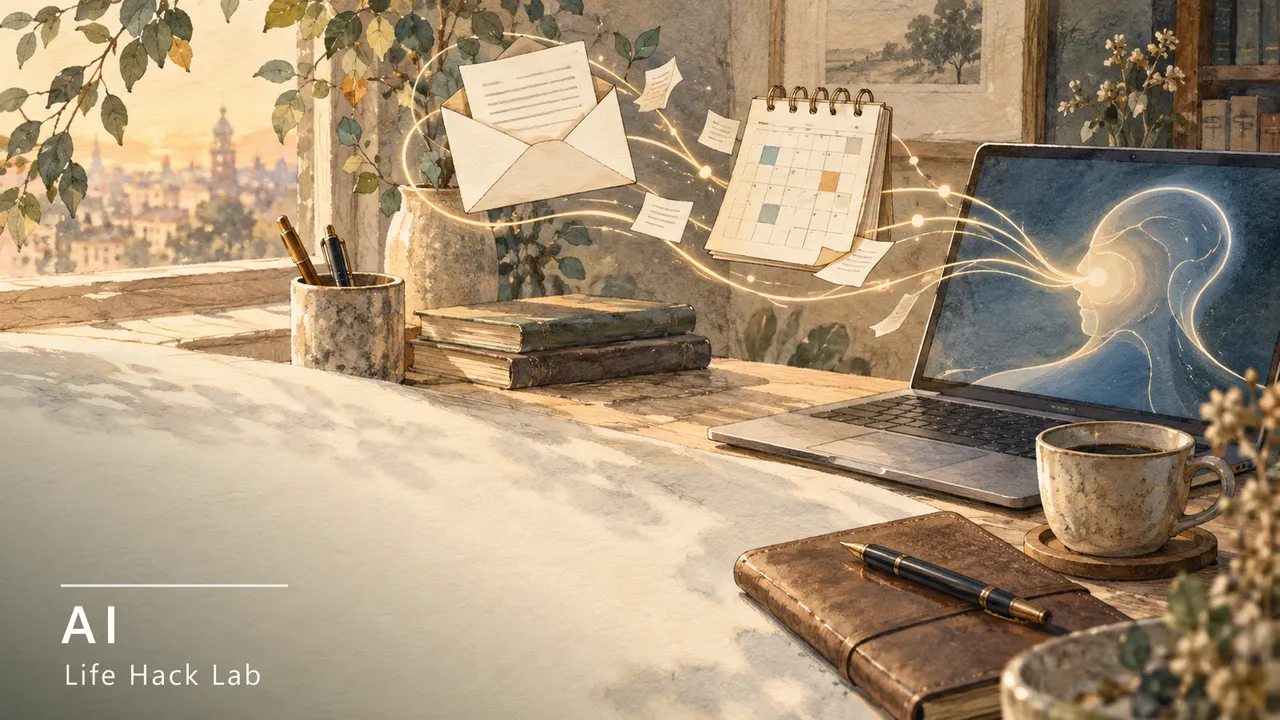
メールの下書きは、Geminiの別タブを開かなくても、Gmailの作成画面の中で出せます。短いお題を1行打って「作成」を押すだけ。よりフォーマルに・短く、のワンクリック調整もその場で。今日から試せる手順と、効く場面をまとめました。日本語対応済みで、有料プランが要ります(2026年9月時点)。
定型の依頼メール。角が立たないように断るメール。書き出しの一文が決まらなくて、宛名だけ打ったまま画面を眺める——あの数分に、覚えはないでしょうか。
「AIにメールを書かせる」と聞くと、別タブでGeminiのチャットを開く姿を思い浮かべます。
でも、その切り替えはいりません。Gmailの作成画面の中に、下書きを出すボタンが最初から入っています。
短いお題を1行打つだけ。白紙で固まっていた数分が、直すだけの作業に変わります。
このチェックリストの使い方
全部を一度にやる必要はありません。上から1つずつ、今日のメール1通で試してください。
順番には意味があります。まず「どこにあるか」を確かめ、次に「1行で出す」。整えるボタンと文脈の取り込みは、下書きが出てから効いてきます。最後の「自分で確かめる」だけは、毎回省かないでください。
なお、これは別タブのGeminiにGmailを読ませて質問する使い方とは逆の機能です。チャットに切り替えず、作成画面の中に下書きが出ます。まず全体の流れを見ておきます。
下の図が、別タブのチャットを使う流れと、作成画面の中で完結する流れの違いです。
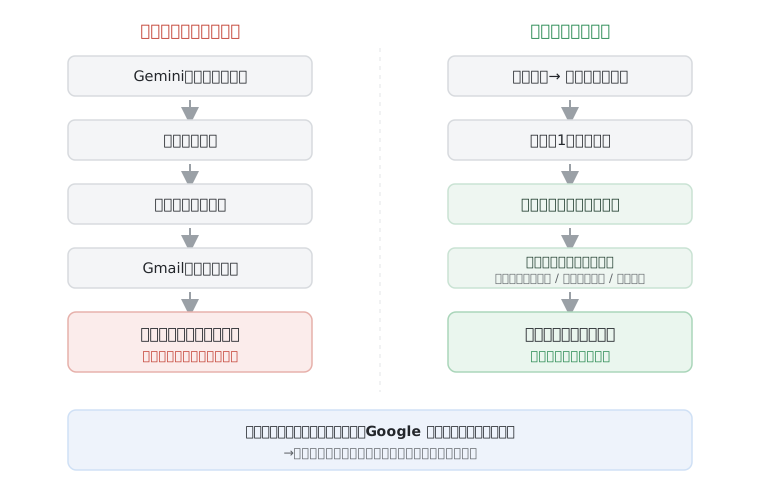
見てのとおり、変わるのは下書きの中身ではなく「どこで書き始めるか」です。
手順1:作成画面を開いて、プロンプトバーを確かめる
まず、機能が今どこにあるかを目で確認します。
Gmailで「作成」を押すと、新規メールの下に「プロンプトバー」が出ます。ここがGeminiに下書きを頼む入り口です。
パソコンでもAndroidでもiPhone・iPadでも使えます。
バーが見当たらないときは、作成画面の「文書作成サポート(Help me write)」のアイコンを押します。それで出てきます(Gmail公式ヘルプ、2026年9月時点)。
最初の1回は、宛先も件名も空のまま「作成」だけ押して、下にバーがあることを確かめれば十分です。場所さえ分かれば、次からは迷いません。
手順2:お題を1行だけ打って「作成」を押す
次に、いちばん詰まる「白紙」をAIに越えさせます。
長い指示はいりません。「面接のお礼」「子どもの誕生日会の招待」のような短いお題を1行入れて、「作成」を押すだけで下書きが返ります(Gmail公式ヘルプ)。
完成品を狙わなくて大丈夫。直すための土台を出すつもりで頼むのがコツです。
今日は、返信に困っていたメール1通で試してください。「日程変更のお願い」とだけ打って「作成」。出てきた文をたたき台にすれば、ゼロから考える時間が消えます。
手順3:「よりフォーマルに・短く」でその場で整える
下書きが出たら、書き直さずにボタンで寄せます。
生成された下書きには「よりフォーマルに」「フレンドリー」「短くする」のボタンが付きます。1回押すたびに、その方向へ調子が変わります。
ボタンで足りなければ、プロンプトバーに「金曜の締め切りを入れて」のように追記して直せます(Gmail公式ヘルプ)。
まずは「よりフォーマルに」を1回だけ押して、変化の幅を体感してください。文体そのものを細かく操りたいときの考え方は、AIの文体・トーンを先に指定するにまとめてあります。
手順4:予約番号や日程は、自分で探さず拾わせる
次は、コピペで一番めんどうな「事実の転記」を任せます。
文書作成サポートは、プロンプトに応じて、あなたの他のメールやGoogleドライブから情報を拾います。フライトの時刻・予約コード・日程などです(Gmail公式ヘルプ、Google Workspace Updates 2026年5月)。
過去メールを探して貼る手間が減ります。
別タブのチャットに過去のメールを貼って頼む場合は、貼った本文を区切っておくと、メールの中の質問にAIが勝手に答えてしまうのを防げます。やり方は「区切り」で指示と本文を分けるにまとめました。
たとえば「予約したホテルの確認メールを送りたい」と頼めば、予約番号を受信箱から拾ってくれます。どのメールから取ったかは、下書きの「ソース」アイコンで確認できます。
ここは必ず開いて、拾い元が正しいかを見てください。
手順5:送る前に、事実と宛名だけ自分で確かめる
最後のひと手間です。ここは自動化しません。
AIは、もっともらしい文章のなかに、事実の取り違えをまぎれ込ませることがあります。日付・宛名・金額・予約番号のような「間違えると困る一点」だけは、送信前に自分の目で照らし合わせてください。
確かめ方のコツはAIが自信満々に間違うときにあります。
文面の調子はボタンで、事実は自分の目で。この分担にすると、速さと安全の両方が残ります。
効くメールと、自分で書くべきメール
使ううちに一番役立つのは、「効くメール」と「自分で書いたほうがいいメール」の線引きです。ここが分かると、迷って開くことがなくなります。
効くのは、書き出しで手が止まるメールです。お礼・お詫び・日程調整・ていねいなお願い。かたちは決まっているのに、最初の一文だけが出てこない。この型に下書きは一番効きます。
トーンの調整が肝のメールも向いています。同じ用件でも、相手によって硬さを変えたい。そんなときは「よりフォーマルに」を1回押すだけで、言い回しに悩む時間が消えます。
反対に、事実・固有名詞・数字が中身のメールは分けて考えます。見積もりの金額、日程の確定、請求の連絡。ここは「文面はAI、事実は自分の目」で線を引いてください。文章は任せても、数字や日付が合っているかは最後まで自分で持つ、という分担です。
一言で済む返信は、自分で打つほうが速い。契約や謝罪のように、一語まで自分で選びたいメールも、AIには渡しません。
相手や事情を調べてから書きたいときは、下書きより先に情報が要ります。そのときは独立したチャットの出番。選び方はAIチャットはどれを選ぶ?にまとめました。
判断軸はひとつです。「白紙が最大の壁なら、その場で下書きを出す」。壁が別のところにあるなら、無理に使わなくてかまいません。
使えるのは、どのアカウント?
料金と対応は、始める前に一度だけ確かめておきます(2026年9月時点・Gmail公式ヘルプ)。
日本語には対応しています。Gmailの文書作成サポートは2025年4月に日本語対応が加わりました(Google Workspace Updates 2025年4月)。
ただし、使うにはプランの条件があります。仕事や学校のGoogle Workspace、または有料のGoogle AIプランが要ります。
無料の個人Googleアカウントだけでは、この機能は執筆時点で米国のみの提供で、日本では使えません。
手元で「作成」を押してもバーが出ないときは、多くがこの条件によるものです。最新の対応状況は公式ヘルプで確認してください。
今日、返信1通で試す
むずかしい準備はいりません。返事に困っているメールを1通開いて、「作成」を押すだけです。
お題を1行打って下書きを出し、「よりフォーマルに」を一度押す。事実を「ソース」で確かめて、日付と宛名だけ自分の目で見る。
ここまでで、白紙の時間はもう消えています。
書き出せなさに使っていた力を、伝えたい中身のほうへ回してください。ほかの使い方は、AIの使い方の入り口からどうぞ。
Try Today今日からやるチェックリスト
- 「作成」を開き、下部のプロンプトバーがあるか確かめる
- お題を1行だけ打って「作成」を押す
- 「よりフォーマルに・短くする」で整え、追記で細かく直す
- 送る前に、日付・宛名・金額だけ自分の目で確かめる
出典・参考
- 文書作成サポート(Help me write)でメールの下書きを作成する(Gmail 公式ヘルプ)— 作成画面のプロンプトバーからの下書き生成、「よりフォーマルに/フレンドリー/短くする」の調整、他メール・ドライブからの文脈取り込みと「ソース」、利用条件(Workspace か Google AI プラン/個人アカウントは米国のみ)、日本語を含む対応言語を確認(2026年9月時点)support.google.com
- Improvements to Help me write in Gmail(Google Workspace Updates 公式・2026年5月)— プロンプトに応じて Google ドライブと Gmail から関連情報を自動挿入すること、過去の自分のメールの文体に寄せた下書きを作れること、対象エディションを確認workspaceupdates.googleblog.com
- Gmail is entering the Gemini era(Google 公式ブログ・2026年1月)— 作成画面内の Help me write と、受信箱に質問するチャット機能が別物であること、英語から順次言語・地域を拡大する方針を確認blog.google
- Help me write in Gmail now available in Japanese and Korean(Google Workspace Updates 公式・2025年4月)— Gmail の文書作成サポートが日本語に対応した時期(2025年4月)を確認workspaceupdates.googleblog.com
この記事は、上記の研究をもとに構成しています。 引用・要約は必要最小限とし、詳細は原典をご確認ください。