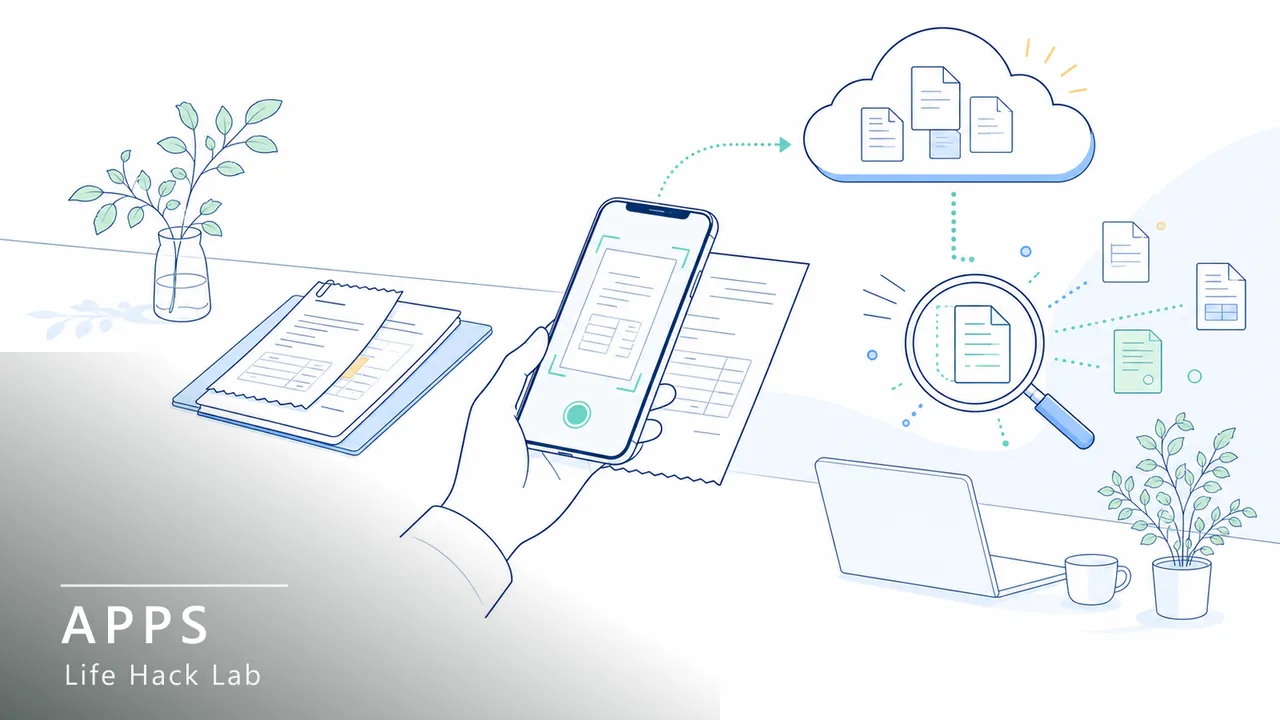
書類はスキャンアプリでデジタル化——「あの紙どこ」を検索で終わらせる
レシートや契約書が机にたまり、必要なときに限って見つからない。人の記憶が得意なのは、中身より「どこにあるか」です。紙はスマホの無料スキャンで撮ってクラウドに置き、あとは検索で引き出す。iPhoneやAndroid標準の機能から始める手順にまとめました。
引き出しの中に、レシートや保証書や契約書がたまっている。
いざ必要になると、どこにしまったか思い出せない。山を1枚ずつめくって、結局見つからない。
覚えておこうとするから、抜け落ちるのです。紙は覚えるのをやめて、撮って「検索できる場所」に預けてしまえます。
頭は「どこにあるか」を覚えるのが得意
そもそも、書類の中身を丸ごと記憶しておくのは、脳の苦手なことです。
心理学者のスパロウらが2011年に行った実験があります。掲載誌は Science でした。
参加者は、あとで調べられると分かっている情報ほど、中身そのものは覚えず、代わりに「どこを見れば手に入るか」をよく覚えていた。そう報告されています。
研究者はこれを、頭の外にある記憶(外部記憶)と呼びました。
外の道具に処理を肩代わりさせて、脳の負担を減らすことを、認知的オフロードといいます(リスコとギルバート, 2016)。メモを取る、電卓を使う、検索する。どれも同じ仲間です。
だとすれば、紙にも同じ手が使えます。中身を覚えようとせず、撮って検索できる場所に置けばいい。あとは必要なときに、名前や日付で引き出すだけです。
「全部スキャンしよう」とすると挫折する
ここで多くの人がつまずきます。原因は、最初から全部やろうとすることです。
引き出しの奥に眠る何百枚もの過去の紙を、休日にまとめてスキャンしよう。そう決めると、まず終わりません。
1時間で力尽きて、山は半分残る。「やっぱり無理だ」と、その日から二度と触らなくなります。
だから、過去には手をつけません。
これから届く紙だけ、その場で1枚撮る。今日のレシート、届いた郵便、子どものプリント。手に取ったときが、撮るときです。
撮り忘れが続くなら、行動を合図に結びつけるリマインダーの使い方も合わせると、動きやすくなります。
無料のスキャンアプリで撮って、保存する
道具は、いま持っているスマホで足ります。新しく買うものはありません。
iPhoneなら、標準の「メモ」アプリ。メモを開いてカメラのマークから「書類をスキャン」を選ぶと、紙の端を自動で見つけて撮ってくれます。撮ったものは、PDFとして「ファイル」やiCloudに保存できます。無料で、日本語のまま使えます。
Androidなら、「Googleドライブ」。ドライブのカメラボタンから撮ると、検索できるPDFにしてドライブへ保存します。Googleアカウントがあれば無料です。iPhoneのドライブアプリでも同じことができます。
もう一歩ほしいなら、**「Adobe Scan」**という無料アプリもあります。撮った文字を自動で読み取ってくれるので、レシートや名刺、ホワイトボードの走り書きまで、あとから検索で探せます。
なお、長く定番だった Microsoft Lens は、2026年に提供が終わります。今から始めるなら、上の無料ツールで十分です。
撮ってから検索するまでの流れは、こうです。
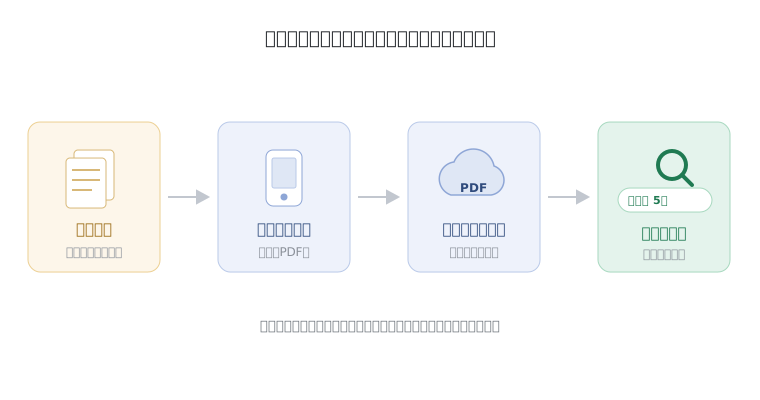
見てのとおり、あなたがやるのは最初の「撮る」だけです。PDF化も、検索できる形にするのも、アプリが引き受けます。
今日から試す「1日1枚だけ撮る」
いきなり仕組みを整えなくて大丈夫です。まず1枚から始めます。
- 手元の紙を1枚だけ選ぶ。今日届いたレシートか書類でいい
- iPhoneは「メモ」、Androidは「Googleドライブ」を開いてスキャンする
- 中身が分かる名前をつけて保存する(例:「2026-08 電気 領収書」)
- 1週間後、その1枚を検索で呼び出せるか試す
名前のつけ方だけ、少し気を配ります。あとで打ち込みそうな言葉——日付・相手・種類——を、そのまま名前に入れておく。検索で引くときの手がかりになります。
置き場所に迷うなら、クラウドストレージの選び方もあわせてどうぞ。
向いていない場面・注意すること
便利な一方で、撮れば紙を捨てていい、とはなりません。
原本の保管が要る書類は、撮っても原本を残します。契約書、公的な証明書、保証書のうち原本提示を求められるもの。これらはデジタル化してもなお、原本が正式な控えです。
置き場所も選びます。給与明細やマイナンバーの載った書類など、人に見られたくないものは、鍵のかかる自分のクラウドに置く。共有フォルダには入れないでください。
そして、検索が効くのは文字が読める書類です。走り書きの手書きメモは読み取りが弱く、名前をていねいにつけないと、あとで見つかりません。
道具選びのその先はアプリ活用の歩き方でもまとめています。
紙を全部覚えておく必要はありません。今日届いた1枚を撮って、名前をつけて保存する。それだけで、次に「あの紙どこ」となったとき、探す代わりに検索できます。
Try Today今日からやるチェックリスト
- 今日届いた紙を1枚だけ選ぶ(レシートや保証書でいい)
- iPhoneは「メモ」、AndroidはGoogleドライブでスキャンする
- 中身が分かる名前をつけて保存する(例:2026-08 電気 領収書)
- 1週間後、その紙を検索で呼び出せるか試す
- 原本が要る書類(契約書など)は、撮っても原本は捨てない
出典・参考
- Sparrow, B., Liu, J., & Wegner, D. M. (2011) Google effects on memory: Cognitive consequences of having information at our fingertips. Science, 333(6043), 776-778.(あとで調べられると分かっている情報は、中身より「どこで手に入るか」をよく覚えていた、と報告した実験。抄録は PubMed)pubmed.ncbi.nlm.nih.gov
- Risko, E. F. & Gilbert, S. J. (2016) Cognitive Offloading. Trends in Cognitive Sciences, 20(9), 676-688.(メモ・電卓・検索のように、外の道具に処理を肩代わりさせて脳の負担を減らすことを認知的オフロードと定義。抄録は PubMed)pubmed.ncbi.nlm.nih.gov
- 「メモ」でiPhoneのカメラを使ってテキストや書類をスキャンする(Apple サポート・日本)— 標準の「メモ」で書類をスキャンし、PDFとして保存できる。無料・日本語対応を確認(2026年8月時点)support.apple.com
- Google ドライブでドキュメントをスキャンする(Google ドライブ ヘルプ・日本語)— 領収書などを検索可能なPDFとしてドライブに保存できる。iPhone/iPad・Android対応、Googleアカウントで無料。確認(2026年8月時点)support.google.com
- スマホで紙の書類をスキャンできるおすすめの無料アプリと使い方(Adobe 公式・日本)— Adobe Scan は無料で書類・レシート・名刺・ホワイトボードをスキャンしPDF化できることを確認(2026年8月時点)adobe.com
- Microsoft Lens の廃止(Microsoft サポート・日本)— 長く定番だった Microsoft Lens が2026年に提供終了となることを確認(2026年8月時点)support.microsoft.com
この記事は、上記の研究をもとに構成しています。 引用・要約は必要最小限とし、詳細は原典をご確認ください。