クラウドストレージは検索で探す——「フォルダ分け」に時間を溶かさない
ファイルをていねいにフォルダ分けしても、次に探すときはまた迷う。人は分類より検索のほうが速い。GoogleドライブやWindowsの検索を前提に、名前の付け方と全文検索で「どこに置いたか」を覚えずに済む置き方をまとめました。
「あとで探しやすいように」と、フォルダをていねいに分けて保存する。なのに数週間後、いざ開こうとすると「あれ、どこに入れたっけ」。
結局あちこち掘り返して、数分を溶かす。フォルダ整理に時間をかけたのに、探すときはまた迷う。この徒労には、はっきりした理由があります。
そして、もっとラクな探し方があります。分けるより、検索で見つける。今日から無料で切り替えられます。
「分類」より「検索」が速い——机の研究から
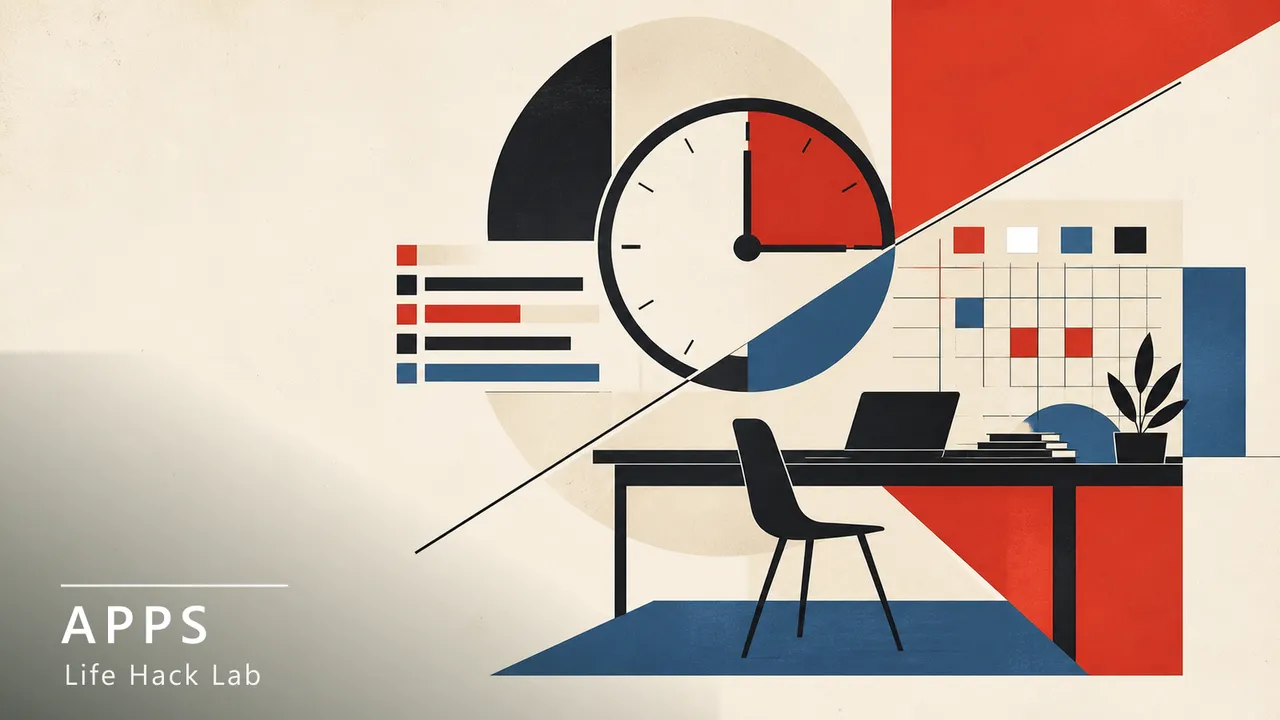
オフィスの人が書類をどう整理しているかを調べた古典があります。マローンが1983年に発表した研究です。
彼は2つのやり方を見つけました。1つは、きちんと分類してしまう「ファイル型」。もう1つは、とりあえず積んでおく「山型」です。
そして、几帳面に分類する人ほど、あとで「どのフォルダに入れたか」を思い出せず苦労しやすいと報告しています。分類には「どのグループに入れるか」を毎回決める負担があり、その判断は思ったより難しいからです。
つまり、置くときの分類も、探すときの記憶も、どちらも脳に負担をかけています。ここを道具の検索に肩代わりさせるのが、散らからない置き方の核心です。
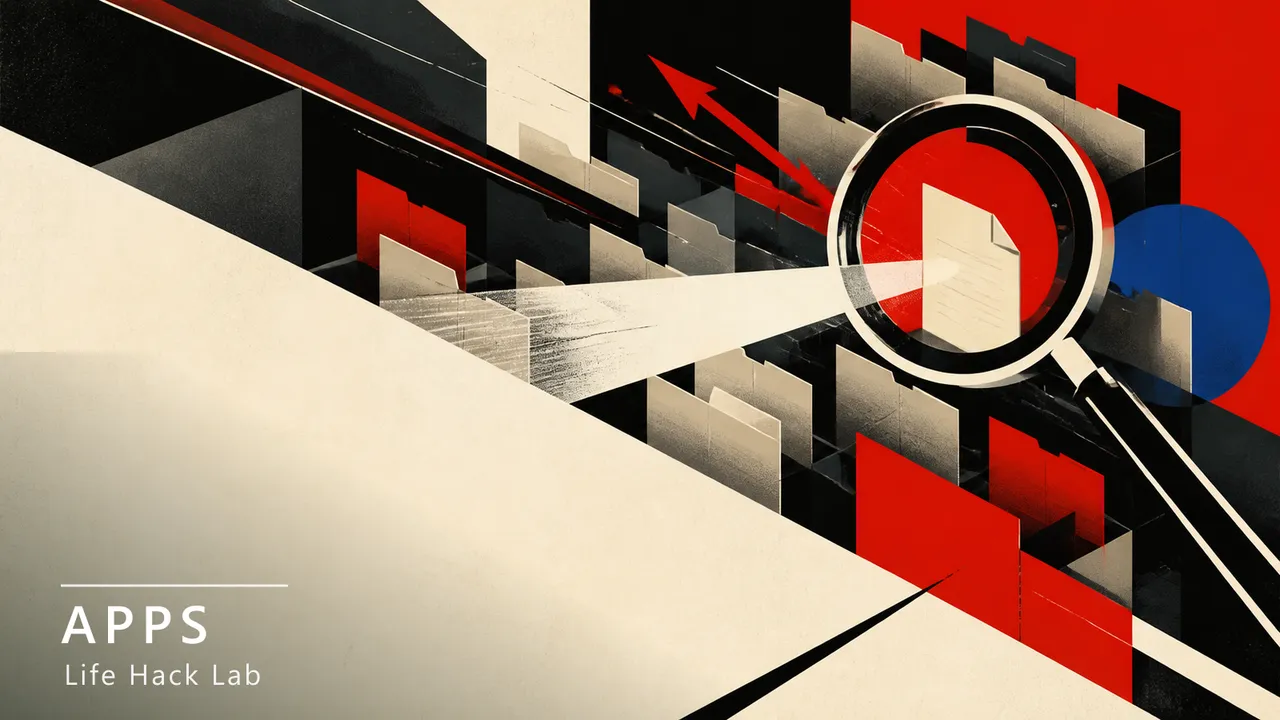
まず、2つの探し方を図で見ておきます。
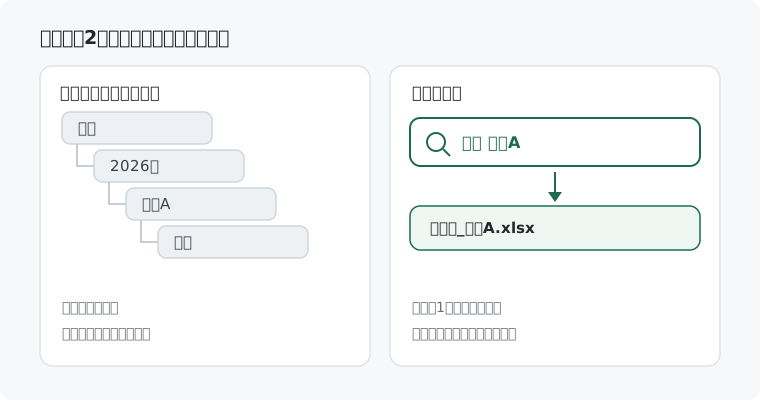
図の左が、フォルダを掘って探すやり方。右が、言葉ひとつで呼び出すやり方です。手数の少なさは、見てのとおりです。
散らからない置き方——名前と検索窓だけ
やることは3つだけ。フォルダを増やすのはやめて、名前・全文検索・履歴に頼ります。
1. 名前に「探す言葉」を入れる
ファイル名は、あとで自分が打ちそうな言葉で付けます。日付・案件名・種類の3つが基本です。
たとえば「20260821_案件A_見積.xlsx」。これだけで、検索に一発でかかります。
フォルダは1〜2階層で十分です。深く掘るほど、どこに入れたか忘れます。
2. 検索窓で探す
Googleドライブは、上の検索窓にキーワードを打つだけです。ファイル名だけでなく、書類の中の文字(全文検索)も探せます。種類・オーナー・更新日でも絞り込めます(執筆時点 2026年8月・無料で使えます)。
Windowsは、エクスプローラーを開いて右上の検索ボックスに打ちます。パソコン本体とOneDriveの両方から探せます。タスクバーの検索窓でも、同じように見つかります。
どちらも追加のアプリは要りません。もとから入っている機能です。
3. 「最近使った項目」から開く
そもそも探さない工夫も効きます。
Googleドライブの「最近使用したアイテム」、Windowsのエクスプローラー「ホーム」には、直近で開いたファイルが並びます。よく触るものは、ここから一発です。
検索が空振りするとき——最低限のルール
検索は万能ではありません。効かない場面もあります。
写真やスキャンした紙は、中身の文字を検索できないことがあります。名前を付けずに保存すると「IMG_2048」のままで、あとから探せません。撮った直後に、内容がわかる名前へ変えておきます。
日付は「20260821」のように桁をそろえると、並び替えも検索も安定します。「8/21」「令和」などは表記がばらつき、ヒットしにくくなります。
分類がまったく不要になるわけでもありません。仕事とプライベートのように、大きな箱を2〜3個だけ作るのは有効です。細かく刻むのをやめる、が要点です。
まとめ
フォルダをきれいに保つのは、根気のいる作業です。でも人は、分類より検索のほうが速い。
置くときは名前に探す言葉を入れ、探すときは検索窓を使う。それだけで「どこに置いたっけ」が減ります。
まずは今日の1ファイルから。名前に日付と案件名を足して保存し、次に開くときは検索窓で呼び出してみてください。
ほかのツール活用はアプリ活用に、預け先そのものを選び直すならクラウドストレージ比較にまとめています。
Try Today今日からやるチェックリスト
- ファイル名の先頭に、日付や案件名など「後で検索する言葉」を入れる
- フォルダは1〜2階層まで。深く掘らず、探すときは検索窓を使う
- Googleドライブは上の検索窓、Windowsはエクスプローラー右上で探す
- 名前で出ないときは、ファイルの中の言葉(全文検索)でも探す
- 「最近使ったファイル」から開く癖をつけ、探す回数自体を減らす
出典・参考
- Malone, T. W. (1983) How Do People Organize Their Desks? Implications for the Design of Office Information Systems. ACM Transactions on Office Information Systems, 1(1), 99-112.(オフィスの人が書類をどう整理するかを調べ、きちんと分類する「ファイル型」と積んでおく「山型」を見出した古典。分類には毎回どのグループに入れるかを決める負担があると指摘)dl.acm.org
- Google ドライブでファイルを検索する — Google ドライブ ヘルプ(日本語)。検索窓でファイル名だけでなく中身の文字も検索でき、種類・オーナー・更新日で絞り込めることを確認(執筆時点 2026年8月・無料で利用可)support.google.com
- Windows でファイルとアプリを見つける — Microsoft サポート(日本語)。タスクバーの検索とエクスプローラーの検索ボックスから、PCとOneDriveのファイルを探せることを確認(執筆時点 2026年8月・Windows 標準機能)support.microsoft.com
この記事は、上記の研究をもとに構成しています。 引用・要約は必要最小限とし、詳細は原典をご確認ください。