音声入力は打つより速い——スマホもパソコンも、話すだけで文字が入る
スマホで長い文章を打つのは、親指も時間もかかります。実は、話すほうがずっと速い。iPhoneもAndroidも、WindowsもMacも、最初から入っている音声入力で今日から使えます。誤変換や句読点の直し方まで、無料でできる始め方をまとめました。
長い返信メール。移動中にふと浮かんだ、企画のメモ。スマホで打とうとすると、親指が疲れて、変換ミスを直すたびに指が止まります。
実は、話したほうがずっと速いのです。
iPhone も Android も、Windows も Mac も、最初から音声入力が入っています。今日から、無料で使えます。
音声入力は「話すと文字になる」機能
音声入力は、マイクに話した言葉を、その場で文字に変える機能です。
どのくらい速いのか。スタンフォード大学などの研究チームが、スマホのキーボードと音声入力を比べました。音声のほうが約3倍速く入力できたと報告しています(英語で2.93倍、中国語で2.87倍)。入力の途中で出る打ち間違いも、音声のほうが少なかったそうです。
ただし、この実験は英語と中国語で、日本語は含まれていません。日本語は漢字の変換があるぶん、手直しが少し要ります。「打つより速いことが多い」くらいに構えるのが正確です。
下の図が、実験でわかった速さの違いです。
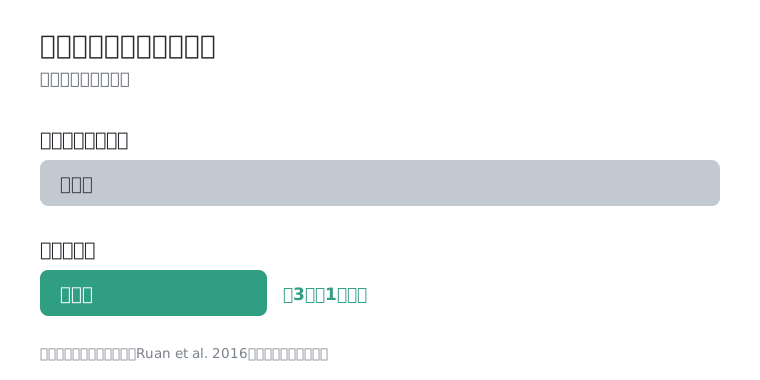
見てのとおり、話すほうが短い時間で終わっています。この差が、毎日のメモやメールに効いてきます。
「声を出せないから無理」がなくなる場面
音声入力が向くのは、ひとりになれる時間です。
電車やオフィスでは、声を出しにくい。だから「自分には使えない」と感じて、試す前に諦めがちです。
でも一日には、声を出せる時間が意外とあります。歩きながらの思いつき、家事の合間、車の中、在宅の自室。頭に浮かんだ長い文を、忘れる前にそのまま残せます。
まずは「ひとりで声を出せる5分」を見つけて、そこで試してください。
スマホとパソコンでの始め方
どの端末も、追加のアプリは要りません。もともと入っている機能です。
スマホ(iPhone / Android)
iPhone は、キーボードのマイクのマークをタップして話すだけです。うまく反応しないときは、設定の「一般 > キーボード」で音声入力がオンか確かめます。「まる」「てん」「かいぎょう」と言うと、句読点や改行が入ります。
Android は、Gboard キーボードの上にあるマイクのマークをタップして話します。こちらも日本語に対応しています。
パソコン(Windows / Mac)
Windows は、文字を打つ場所を選んで Windows ロゴキーと H を同時押しします。小さな窓が出たら、話し始めるだけ。Windows 11 は日本語に対応しています。
Mac は、「システム設定 > キーボード > 音声入力」をオンにします。初回だけ、日本語のデータを取り込みます。
アプリを入れたくないなら、Google ドキュメントも使えます。Chrome で開いて「ツール > 音声入力」を選ぶだけ。パソコンならブラウザだけで始められます。
うまくいかないときの直し方
音声入力は、最初から完璧を狙わないのがコツです。
誤変換や固有名詞は、どうしても間違えます。人の名前や専門用語は特に弱い。全部を一度で当てにいかず、まず一気に話して、あとで気になる所だけ直すと速く進みます。
句読点は、iPhone なら「まる」「てん」で入ります。入らない環境では、話し終わってから打てば十分です。編集の音声コマンドは英語だけ、というツールもあります。
うまく聞き取られないときは、静かな場所で、口をマイクに近づけて話します。周りの音が多いほど、変換は乱れます。
向いていない場面もあります。静かな共有オフィスや電車の中でしか作業しない人、固有名詞ばかりの文章、一発できれいな仕上がりが要る場面。こういうときは、手で打つほうが速いこともあります。
録音した会議やインタビューをまとめて文字にしたいときは、音声入力ではなく文字起こしツールの出番です。同じ挨拶や住所を何度も打つなら、ユーザー辞書に定型文を登録する方法と組み合わせると、入力の手間はもっと減ります。登録する文が増えてきたら、定型文アプリで整理できます。
スマホやパソコンをもっと味方にするヒントは、アプリ活用の記事にまとめています。
打てずに諦めていた長いメモも、話すだけなら残せます。指が止まっていた時間が、少し軽くなります。
Try Today今日からやるチェックリスト
- 文字を打つ場所で、キーボードのマイク(スマホ)か Windows キー+H(PC)を押す
- まず1通、短い返信やメモを声だけで入力してみる
- 「まる」「てん」「かいぎょう」で句読点と改行を入れる
- 話し終えてから、誤変換と固有名詞だけを直す
- ひとりで声を出せる時間(在宅・移動中・家事の合間)に回す
出典・参考
- Ruan, S., Wobbrock, J. O., Liou, K., Ng, A., & Landay, J. A. (2016) Comparing Speech and Keyboard Text Entry for Short Messages in Two Languages on Touchscreen Phones. arXiv:1608.07323.(スマホのキーボードと音声入力を比較。英語で2.93倍・中国語で2.87倍速く入力でき、入力中の誤り率も音声のほうが低かった(5.30%対11.22%)と報告。対象は英語と中国語で、日本語は含まれない)arxiv.org
- iPhoneでテキストを音声入力する — Apple サポート(日本)。キーボードのマイクから日本語で音声入力できることを確認(執筆時点 2026年8月)support.apple.com
- 音声入力 - Android - Gboard ヘルプ(Google)。マイクアイコンから音声入力でき、一部言語は句読点非対応と確認(執筆時点 2026年8月)support.google.com
- 音声で入力、編集する - Google ドキュメント エディタ ヘルプ。日本語を含む言語に対応・Chrome/Edge/Safari の最新版で動作し、音声コマンドは英語のみと確認(執筆時点 2026年8月)support.google.com
- 音声入力を使用して、PC 上でタイプをする代わりに話す - Microsoft サポート。Windows ロゴキー + H で起動でき、Windows 11 で日本語対応と確認(執筆時点 2026年8月)support.microsoft.com
- Macでメッセージや書類を音声入力する - Apple サポート(日本)。システム設定 > キーボード > 音声入力から有効化でき、日本語に対応(初回に言語データの取り込みが必要)と確認(執筆時点 2026年8月)support.apple.com
この記事は、上記の研究をもとに構成しています。 引用・要約は必要最小限とし、詳細は原典をご確認ください。