リマインダーの時刻・場所通知で習慣を続ける——「もし〇〇したら」をスマホに任せる
「帰りに買おう」と思っていたのに、気づけば家の前。やる気や記憶に頼ると、肝心の瞬間に抜け落ちます。決めた時刻や、決めた場所に着いた瞬間に通知が届くよう、iPhoneのリマインダーとAndroidのGoogle ToDoリストで設定する手順をまとめました。
「帰りに卵を買おう」。そう思っていたのに、気づけば家の前。また忘れた。
やる気や記憶に頼ると、肝心の瞬間にすっぽ抜けます。覚えていようと力むほど、別のことに気を取られた瞬間に消えます。
そこで、思い出す仕事をスマホのリマインダーに任せます。決めた時刻や、決めた場所に着いた瞬間に、通知が代わりに声をかけてくれます。
「もし〇〇したら」は、合図で動く
続く行動には、共通の形があります。「もし〇〇したら、△△する」。心理学ではこれを実行意図(if-then)と呼びます。
ゴルヴィツァーとシーランが2006年にまとめたメタ分析があります。94件の独立した検証を集計したものです。そこでは、この形が目標の達成に中〜大程度の効果量(d = .65)を示したと報告されています。
効き方の柱は2つ。決めた合図に気づきやすくなること。そして、その合図が来たときの行動が半自動で出やすくなること。
ここで問題になるのが、1つ目の「気づく」です。合図が来ても、頭が別のことで埋まっていれば見逃します。
その見張りを、アプリが肩代わりします。時刻や場所という合図を、スマホが代わりに検知して通知する。あなたは覚えておかなくてよくなります。
「もし〇〇したら」の作り方そのものはif-thenプランニングにまとめました。この記事は、それをスマホに設定する話です。
なお効果は平均としての傾向で、個人差があります。自分が乗り気でない目標には効きにくい点も指摘されています。
時刻トリガーと位置トリガー、どちらで組むか
リマインダーの合図は、大きく2種類です。決めた時刻に鳴る「時刻トリガー」と、決めた場所で鳴る「位置トリガー」。
下の図が、その使い分けです。
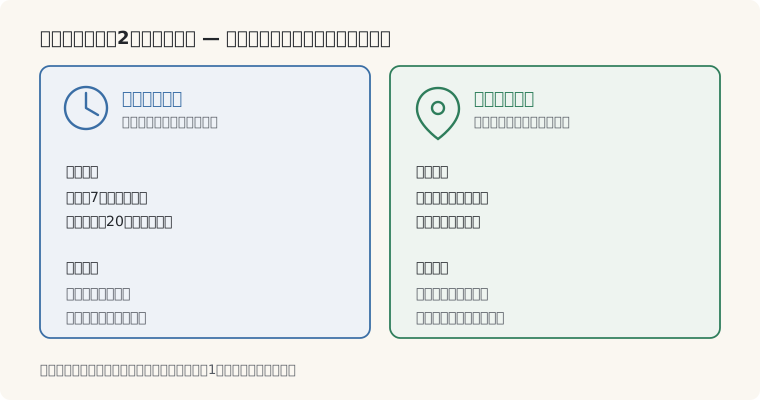
見てのとおり、大事なのは合図を「瞬間が1つに決まるもの」にすることです。
「朝のうちに」「時間ができたら」では、その瞬間がいつ来るのか自分でも読めません。「毎朝7時」「最寄り駅を出たら」のように、1点に決まる合図を選んでください。
まずは続けたい行動を1つだけ選び、それが時刻で決まるか、場所で決まるかを見てください。
iPhoneの「リマインダー」で組む
iPhoneには標準の「リマインダー」があります。時刻でも場所でも通知でき、無料で使えます。追加のアプリは要りません。
まず時刻トリガーです。手順はこうです。
- 「リマインダー」で新しい項目を作り、内容を書く(例「ビタミンを飲む」)
- 右の詳細ボタン(i)から「日付」と「時刻」をオンにする
- 通知したい時刻を選ぶ。毎日なら「繰り返し」を「毎日」にする
これで、その時刻になるとロック画面に通知が出ます。
次に位置トリガーです。同じ詳細画面で、今度は「場所」をオンにします。
- 項目の詳細画面で「場所」をオンにする
- 「自宅」などの候補から選ぶか、任意の住所・店名を入れる
- 「到着時」か「出発時」を選ぶ(例「会社の最寄り駅を出発時」)
これで、その場所に着いた瞬間、または離れた瞬間に通知が届きます。「駅を出たら夕飯の買い物」のように、場所で決まる用事に向きます。
位置トリガーが鳴らないときは、位置情報の許可を確かめてください。設定手順はAppleの公式ヘルプにあります。
Androidの「Google ToDo リスト」で組む
Androidなら、Googleアカウントで使える「Google ToDo リスト」が手軽です。無料で、日時の通知を設定できます。
- Google ToDo リストのアプリでタスクを作る
- 「日時を設定」から日付と時刻を選ぶ
- 繰り返しの用事なら「繰り返し」を選ぶ
これで、決めた時刻に通知が届きます。毎朝の薬、週1の資源ごみ出しなど、時刻で決まる用事はこれで回ります。
正直に書くと、Androidの位置トリガーは今むずかしくなっています。以前はGoogle Keepで場所リマインダーを作れました。ですが移行にともない、場所に基づくリマインダーは新しく作れなくなりました(Google ToDo リスト ヘルプ・執筆時点2026年8月)。
Androidで場所の合図も使いたいなら、Todoistのような外部アプリがあります。無料枠でも、時刻のリマインダー(Task reminders)は使えます。
場所を合図にする細かい通知(Custom task reminders)は、有料のProの機能です。料金はTodoist 料金ページで確認できます(執筆時点2026年8月)。
まずは時刻トリガーだけでも、多くの習慣は回せます。位置が要る用事だけ、あとで足すので十分です。
うまくいかないとき・向かない人
設定できても続かないときは、たいてい合図が弱いか、行動が重いかのどちらかです。
いちばん多いのは、合図が曖昧なこと。「あとで」「時間ができたら」は、アプリも鳴らしようがありません。「毎朝7時」「駅を出たら」に置き換えてください。
行動が重いなら、半分に削ります。「英語を30分」ではなく「単語アプリを1画面」。通知が来た瞬間に手が動くサイズにします。
通知に慣れて、つい消してしまう日もあります。そのときは数を増やさず、いちばん大事な1つだけ残してください。数が多いほど、どれも軽く見られます。
そして、この方法が向かない場面もあります。
位置情報を常時オンにしたくない人。位置トリガーは、居場所の検知が前提です。ここに抵抗があるなら、無理に使わず時刻トリガーだけにしてください。改札や退勤打刻のような固定の合図と、時刻を組み合わせれば十分回ります。
通知そのものを整理したいなら、スマホの通知を集中モードで束ねる方法も同じ考え方です。道具の使いこなし全体はアプリ活用の歩き方でもまとめています。
リマインダーは、記憶力や意志を鍛える道具ではありません。合図が来たら鳴るよう先に決めて、思い出す仕事を手放すための仕組みです。
まずは今日、続けたい用事を1つ選んで、時刻か場所の通知を1件だけ設定してみてください。
Try Today今日からやるチェックリスト
- 続けたい行動を1つ選び「もし〇〇したら、△△する」の形で決める
- iPhoneは「リマインダー」、AndroidはGoogle ToDo リストを開く
- 時刻トリガー:毎朝7時など決まった時刻に通知が届くよう設定する
- 位置トリガー(iPhone):駅や自宅など場所に着いたら通知が届くよう設定する
- 1週間使い、通知が来たら手が動くか確かめる。合わなければ合図を変える
出典・参考
- Gollwitzer, P. M. & Sheeran, P. (2006) Implementation Intentions and Goal Achievement: A Meta-Analysis of Effects and Processes. Advances in Experimental Social Psychology, 38, 69-119.(抄録: コンスタンツ大学リポジトリ KOPS)kops.uni-konstanz.de
- iPhoneでリマインダーに詳細情報を追加する(指定日時・指定場所の通知)— Apple サポート iPhoneユーザガイドsupport.apple.com
- Google ToDo リストの Google Keep リマインダーについて(場所に基づくリマインダーの終了・日時リマインダーの移行)— Google ToDo リスト ヘルプsupport.google.com
- Todoist 料金ページ(Beginner=Task reminders / Pro=Custom task reminders の機能比較)todoist.com
この記事は、上記の研究をもとに構成しています。 引用・要約は必要最小限とし、詳細は原典をご確認ください。