スマホを白黒にすると使いすぎが減る——グレースケール設定で「つい見る」を手放す
スマホをつい触るのは意志の弱さではなく、鮮やかな画面が「報酬」になっているから。画面を白黒(グレースケール)にすると、1日およそ20〜28分ほど使用時間が減ったと研究は報告します。iPhoneとAndroidの標準設定で試す手順をまとめました。
気づけば、またスマホを開いていた。
とくに用はありません。ロック画面をなんとなく解除して、SNSをのぞき、動画を1本。顔を上げると、10分どころか30分が消えている。
「見すぎだ」と反省しても、次の日もまた同じ。これは意志が弱いからではありません。
原因は、画面のほうにあります。鮮やかな色と光が、あなたの注意を引くようにできているのです。
なぜ、色があるだけで見続けてしまうのか
スマホの画面は、色で「ごほうび」を出しています。
赤いバッジ、鮮やかなサムネイル、光るボタン。こうした彩りは、脳に「見たら気持ちいい」という小さな快感を与えます。だから、つい手が伸びる。
そこで注目されているのが、画面を白黒にするグレースケールという設定です。色をなくして、画面から「うまみ」を抜いてしまう発想です。
効果は数字にも出ています。
2024年の研究では、参加者のスマホを1週間だけ白黒にしたところ、1日の使用時間がおよそ20分減りました。2026年に医学生を対象にした別の研究でも、白黒の週は1日およそ28分短くなっています。
面白いのは、2024年の研究でスマホを手に取る回数自体は変わらなかったと分かっている点です。手に取る回数は同じ。減ったのは、開いたあとに「だらだら見続ける」時間でした。
下の図が、その仕組みです。
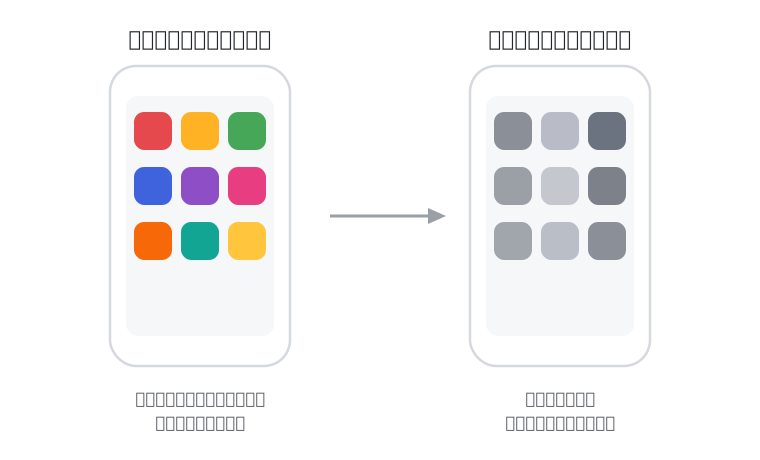
見てのとおり、減るのは開いたあとの時間です。
ただし、どちらの研究も1つの条件はおよそ1週間と短めです。2024年の研究は、端末の使用ログを自動で集計した客観的なデータです。
2026年の研究は、参加者が端末の表示を自分で読み取って記録する方式のため、精度は前者ほど高くありません。数分から数十分という差は、あくまで目安として受け取ってください。
「気をつける」だけでは、なぜ減らないのか
「今日は触らない」と決めても、続かない。多くの人がここでつまずきます。
理由はシンプルです。我慢は、意志の力を毎回すり減らします。1日に何十回も「開かない」と念じるのは、現実的ではありません。
やることは一度だけです。「設定」でカラーフィルタをオンにすれば、それで完了します。次にロックを解除したとき、画面はもう地味な色であなたを迎えます。
iPhoneを白黒にする——カラーフィルタとショートカット
iPhoneでは、アクセシビリティのカラーフィルタを使います(執筆時点は2026年8月)。手順は次のとおりです。
- 「設定」→「アクセシビリティ」→「画面表示とテキストサイズ」を開く
- 「カラーフィルタ」をタップしてオンにする
- 一覧から「グレイスケール」を選ぶ
これで画面全体が白黒になります。設定の詳しい場所はAppleの公式ガイドで確認できます。
ただ、白黒のままだと写真や地図が見づらい場面もあります。そこで、ワンタッチで切り替える設定を足しておくと便利です。
「設定」→「アクセシビリティ」→「ショートカット」で「カラーフィルタ」を選ぶ。すると、サイドボタン(ホームボタンのある機種はホームボタン)を3回押すだけで、白黒とカラーを行き来できます。
ふだんは白黒、写真を見るときだけ3回押してカラーに戻す。この使い方がいちばん続きます。ショートカットの設定方法はAppleの公式ガイドで確認できます。
Androidを白黒にする——おやすみ時間モードとタイル
Androidは機種によってメニュー名が少し違いますが、標準的なやり方は2つあります(執筆時点は2026年8月)。
1つ目は、時間帯で自動的に白黒にする方法です。
「設定」→「Digital Wellbeing と保護者による使用制限」→「おやすみ時間モード」を開き、表示の設定で「グレースケール」をオンにする。夜になると自動で白黒に切り替わります。
2つ目は、手動でいつでも切り替える方法です。
画面の上から指2本で下ろして「クイック設定」パネルを開き、編集(ペンのアイコン)から「グレースケール」のタイルを追加する。あとはタイルを押すだけで、白黒のオン・オフができます(タイルの有無は機種によります)。
メニュー名の詳しい場所はAndroidの公式ヘルプにあります。
続かないとき・向いていない人
やってみて「やっぱりカラーに戻したい」となるのは、よくあることです。無理に白黒を続ける必要はありません。
つまずきやすいのは、すべての時間を白黒にしようとすることです。写真も地図も料理の写真も、白黒では不便です。ふだんは白黒、必要なときだけカラーに戻す。この「切り替え前提」にすると、ぐっと続きます。
向いていない人もいます。
写真編集やデザイン、地図を見ながらの移動が多い人は、色がないと仕事や生活が回りません。その場合は、寝る前の1〜2時間だけ白黒にするなど、時間を区切って使うのがおすすめです。
スマホとの距離をもう少し取りたいなら、通知を「集中モード」で束ねる方法や、スマホを視界から外す工夫も合わせると効きます。道具の使いこなし全体はアプリ活用の歩き方でまとめています。
今日、画面から色を1つ抜いてみてください。それだけで、手に取る指の勢いは、静かに落ち着いていきます。
Try Today今日からやるチェックリスト
- iPhoneは「カラーフィルタ」で「グレイスケール」をオンにする
- iPhoneはボタン3回押しで白黒⇄カラーを切り替える設定を足す
- Androidは「おやすみ時間モード」で夜だけ自動で白黒にする
- Androidはクイック設定にグレースケールのタイルを足す
- ふだんは白黒、写真や地図を見るときだけカラーに戻す
出典・参考
- Dekker, C. A. & Baumgartner, S. E. (2024) Is life brighter when your phone is not? The efficacy of a grayscale smartphone intervention addressing digital well-being. Mobile Media & Communication.journals.sagepub.com
- A cross-over feasibility trial of smartphone grayscale mode in medical students (2026) Frontiers in Digital Health.frontiersin.org
- iPhoneで画面表示とテキストサイズを調整する(カラーフィルタ/グレイスケール) — Apple サポート(日本)support.apple.com
- iPhoneでアクセシビリティ機能のオン/オフを素早く切り替える(トリプルクリックのショートカット) — Apple サポート(日本)support.apple.com
- Digital Wellbeing で Android スマートフォンの使用パターンを管理する(おやすみ時間モードのグレースケール) — Android ヘルプsupport.google.com
この記事は、上記の研究をもとに構成しています。 引用・要約は必要最小限とし、詳細は原典をご確認ください。