読み上げ機能で"耳から読む"——通勤も家事の合間も、記事や資料が片づく
読む時間がなくて、記事や資料をため込んでいませんか。スマホもパソコンも、標準の読み上げ機能で耳から内容を入れられます。通勤・家事・目が疲れた時に、無料で今日から。iPhone・Android・Edgeでの始め方をまとめました。
あとで読もうと保存した記事。仕事で開いたままのPDF。読む時間がなくて、どんどんたまっていきます。
画面を見続けるのがつらい日も、あります。夕方には目が疲れて、文字が頭に入ってきません。
そんな時は、読むのをやめて「聞く」に切り替えられます。スマホもパソコンも、標準の読み上げ機能で今日から。無料です。
読み上げは「文字を音声にして聞く」機能
読み上げは、画面の文字を音声に変えて、そのまま聞ける機能です。アプリを追加しなくても、スマホとパソコンに最初から入っています。
「聞くだけで、ちゃんと頭に入るの?」と思うかもしれません。これについて、心強い研究があります。
ある研究チームが、同じ文章を「読む」「聞く」「読む+聞く」の3通りで試し、理解度を比べました。3つの理解度に、はっきりした差はありませんでした。これは、読んだ直後でも2週間後でも同じでした。
下の図が、その結果です。
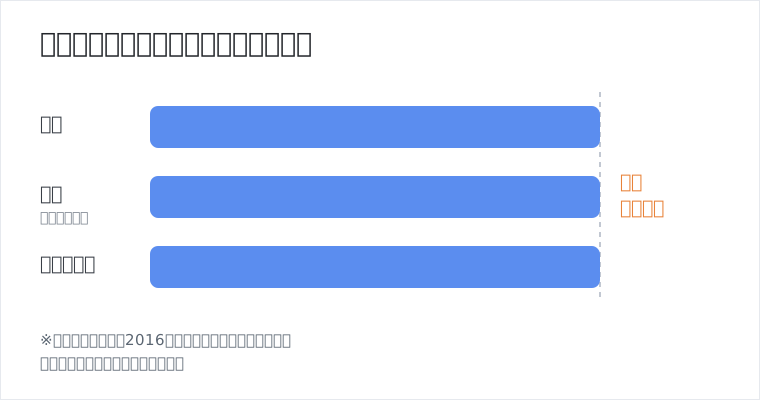
読んでも聞いても、理解の度合いはほとんど変わりませんでした。
ただし、この実験で使った文章は一般的な読み物です。専門用語が詰まった文章や、何度も読み返したい資料は、目で読むほうが合っています。読み上げは「日常の読み物を、無理なく片づける」道具だと考えておくと、使いやすいです。
手と目がふさがっていても、耳は空いている
読み上げが効くのは、手や目が別のことでふさがっている時間です。
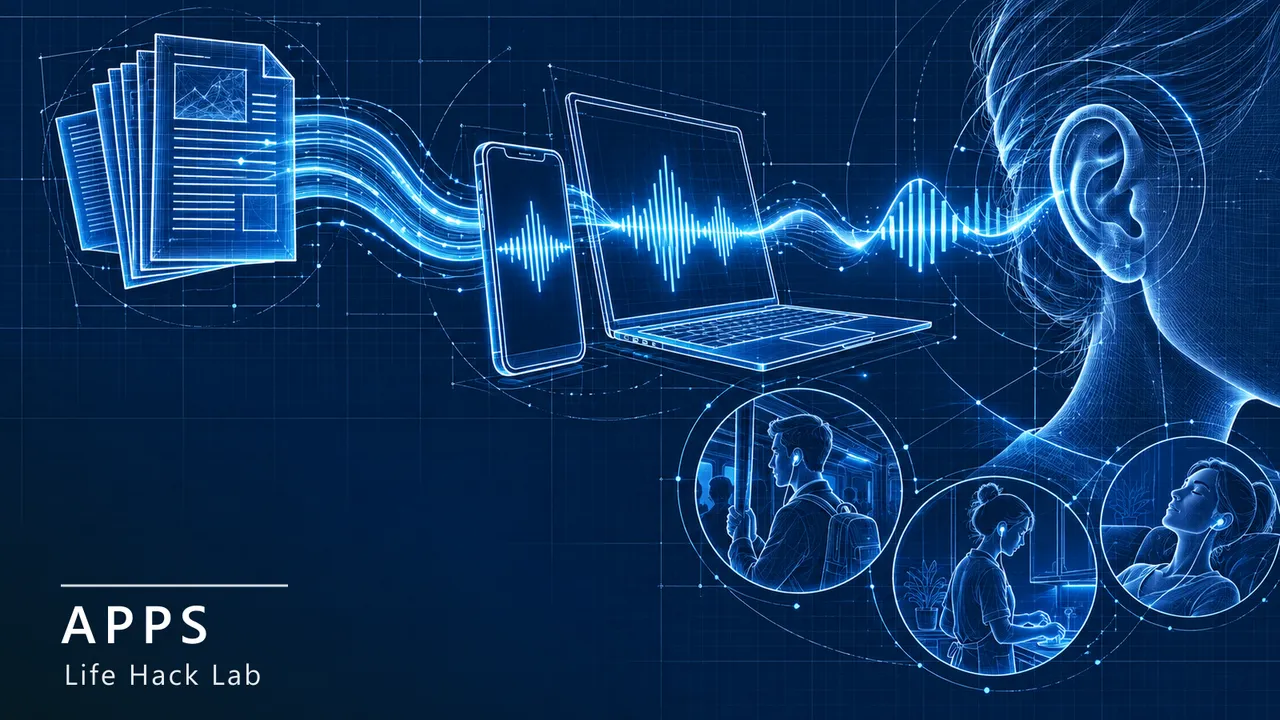
通勤の電車、皿を洗っている時、歩いている時。画面を見られなくても、耳は空いています。イヤホンをつなげば、周りに気をつかわず聞けます。
目が疲れた夜にも向きます。画面を見続けずに、目を閉じたまま続きを聞けるからです。
まずは、手も目もふさがっているけれど耳は空いている5分を1つ思い浮かべて、そこで試してください。
スマホとパソコンでの始め方
どの端末も、追加のアプリは要りません。設定を1回オンにするだけです。
スマホ(iPhone / Android)
iPhone は、「設定 > アクセシビリティ > リーダーと読み上げ」で 「画面の読み上げ」をオンにします。あとは記事を開き、画面の上から2本指で下にスワイプするだけで、表示中のページを読み上げてくれます。読む速さも変えられます。
Android は、「設定 > ユーザー補助 > 選択して読み上げ」をオンにします。画面に出る読み上げのボタンを押し、聞きたい部分を選ぶだけです。読み上げの言語は、どちらも設定で選べます。
パソコン(Windows / Mac)
パソコンは、ブラウザの Microsoft Edge が手軽です。記事のページで読みたいテキストを選び、右クリックして読み上げを選ぶだけ。Edge に標準で付いている機能なので、追加のアプリや費用はいりません。自然な音声で読んでくれます。
Edge は、パソコンに保存したPDFや、ネット上のPDFも読み上げられます。長い資料を耳で流したい時に便利です。
Word で書いた文書なら、「校閲」タブの「読み上げる」からも聞けます。文書に設定された言語(日本語の文書なら日本語)で読み上げられます。書いた文章を、耳で見直すのにも使えます。
うまくいかないときと、向き不向き
読み上げは、最初から完璧を狙わないのがコツです。
聞き取りにくいと感じたら、まず読む速さを落とします。速すぎると、内容が頭を素通りします。慣れてきたら、少しずつ上げましょう。
記号や表が多い文章は、読み上げが苦手です。数式・箇条書きの記号・URLなどは、読み上げると聞きづらくなります。ここは、目で確かめるほうが速いです。
向いていない場面もあります。図と本文を行き来する資料などは、手で送りながら目で読むほうが確実です。
録音した会議やインタビューを文字にまとめたい時は、読み上げではなく文字起こしツールの出番です。逆に、文字を打つ代わりに話して入力したいなら、音声入力が向いています。
「読む」がつらい日の、もう1つの入り口
読み上げは、我慢して読む代わりの入り口です。研究でわかったのは、日常的な文章なら、聞いても理解度は落ちにくいということです。
今日、読む時間がなくてため込んでいる記事を1本、耳で聞いてみてください。手がふさがっていた時間が、少しだけ読書の時間に変わります。
電子書籍を耳で聞きたい人は、電子書籍リーダーアプリの記事もどうぞ。スマホやパソコンをもっと活用するヒントは、アプリ活用の記事にまとめています。
Try Today今日からやるチェックリスト
- スマホの設定で読み上げ機能を1回オンにする
- まず1本、長めの記事を読み上げで最後まで聞く
- パソコンはEdgeで記事やPDFを右クリック→音声で読み上げ
- 通勤・家事・目が疲れた時など、耳が空く時間に回す
- むずかしい専門的な文章は、読み上げに頼りすぎない
出典・参考
- Rogowsky, B. A., Calhoun, B. M., & Tallal, P. (2016) Does modality matter? The effects of reading, listening, and dual modality on comprehension. SAGE Open, 6(3).(参加者91人を「聞く(オーディオブック)」「読む(電子テキスト)」「読む+聞く」の3群に無作為に分け、理解度を比べた。教材は一般的なノンフィクション書籍の序文と1章分で、むずかしい専門文書は含まない。直後でも2週間後でも、3群に統計的に有意な差は見られなかった)journals.sagepub.com
- iPhoneで画面や選択テキストを読み上げる — Apple サポート(日本)。設定 > アクセシビリティ > リーダーと読み上げ で「画面の読み上げ」をオンにし、画面上部から2本指で下にスワイプすると表示中のページを読み上げる。読み上げ速度も変えられると確認(執筆時点 2026年10月)support.apple.com
- 「選択して読み上げ」を使用する — Android のユーザー補助機能ヘルプ(Google)。設定 > ユーザー補助 > 選択して読み上げ から、画面のテキストを選んで読み上げられ、対応言語に日本語を含むと確認(執筆時点 2026年10月)support.google.com
- Microsoft Edge で没入型リーダーを使用する — Microsoft サポート。テキストを選んで右クリックから読み上げられ、Edge 標準搭載で自然な音声で聞けると確認(執筆時点 2026年10月)support.microsoft.com
- Microsoft Edge の PDF リーダー — Microsoft Learn。Edge 内蔵の PDF リーダーに音声読み上げ機能があり、PDF を読み上げられると確認(執筆時点 2026年10月)learn.microsoft.com
- Word 文書を聞く — Microsoft サポート。「校閲」タブの「読み上げる」から書類を読み上げられ、文書に設定された校正言語(日本語文書なら日本語)で読むと確認(執筆時点 2026年10月)support.microsoft.com
この記事は、上記の研究をもとに構成しています。 引用・要約は必要最小限とし、詳細は原典をご確認ください。